


win10 20H2文件夹隐藏了无法查看怎么办?如今win10系统已经普遍使用了,对于刚升级win10 20H2系统的用户来说,虽然把文件夹隐藏起来了,但是却不知道怎么把隐藏的文件夹打开,也是很苦恼,那么到底怎么才能查看win10 20H2隐藏的文件夹呢?怎么才能简单快捷的解除隐藏文件夹呢?还有不知道的朋友一起和考高分网小编一起详细了解下吧!
win10 20H2显示隐藏文件夹:
方法一、
1.进入win10桌面,双击我的电脑打开,进入下一步。

2.在打开的计算机界面中点击界面上方的查看,然后再点击右侧的选项功能,进入下一步。
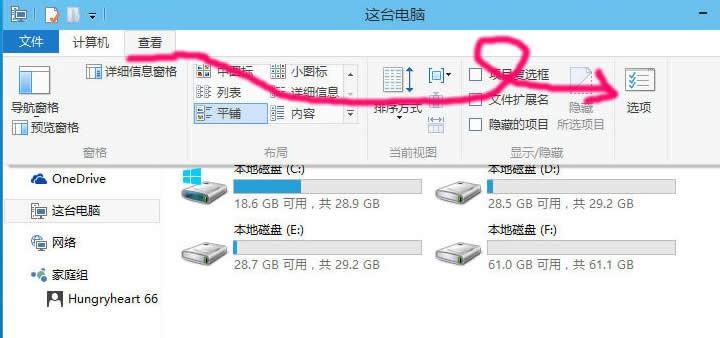
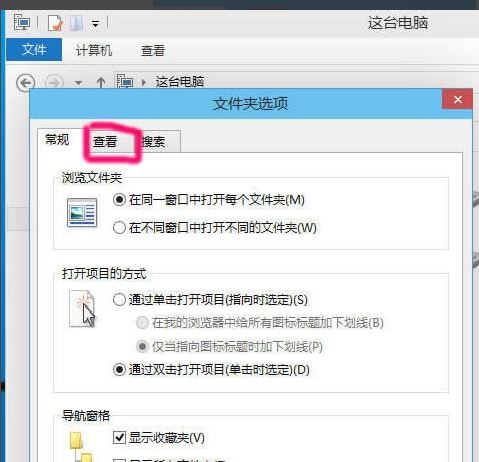
3.在弹出的文件夹选项界面中切换到查看选项,进入下一步。
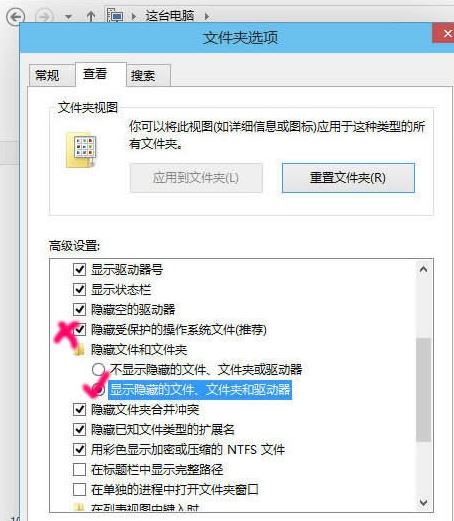
4.鼠标拉动下拉条找到"显示隐藏的文件.文件夹和驱动器",将前面的勾去除,然后点击确定按钮。
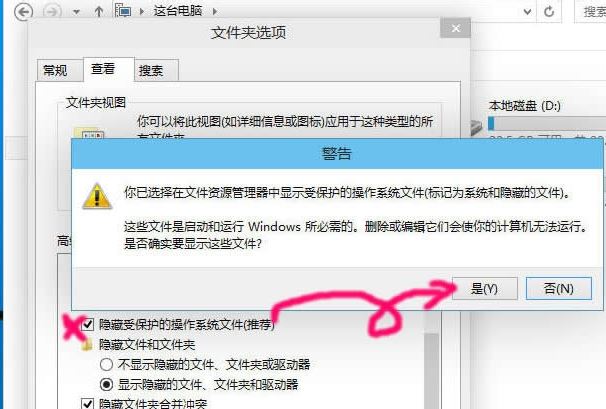
3.这是会弹出一个警告界面,直接点击是就可以了。
方法二、
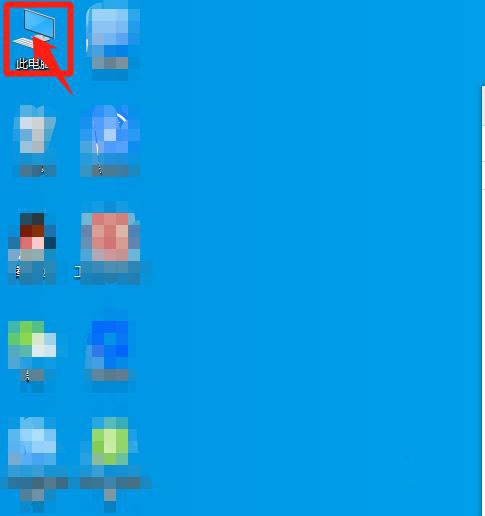
首先在桌面上打开我的电脑,或者打开任意一个文件夹都是可以的。
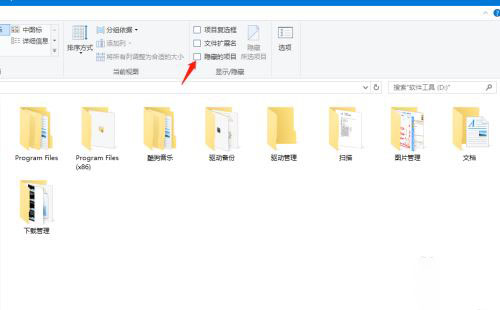
打开文件夹之后左上角有个“查看”的栏目,紧急这个栏目
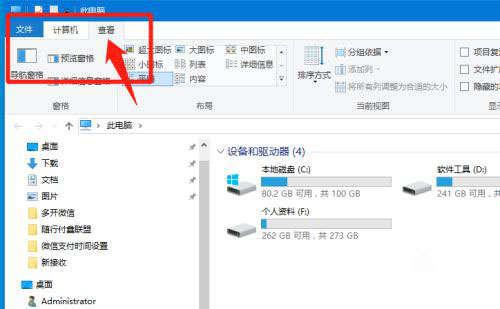
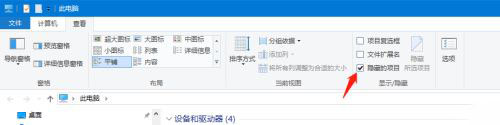
我们看到这边有三个选择框,都是没有勾选的。

把“隐藏的项目”勾选上
这个时候我们打开任意一个磁盘,我打开的是D盘吧。我们看到有两个文件夹的是半透明状态的。这两个文件夹就是隐藏的文件夹了。
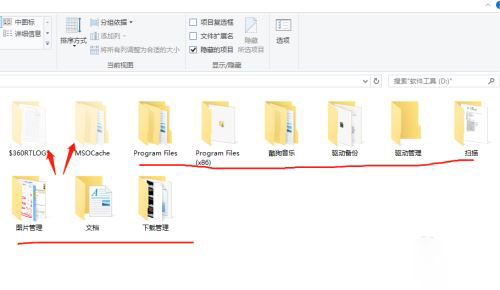
我们把“隐藏的项目”勾选去掉之后,就会发现我们看不到上面的半透明的文件夹了。
注意事项隐藏的文件夹一般都是很重要的系统文件夹,最好还是隐藏比较好,如果不小心删除的对系统影响还是很大的
以上就是考高分网小编给大家分享的win10 20H2隐藏的文件夹查看方法步骤了,只要大家按照上面的方法步骤即可完成。希望此篇教程能够帮助到你!



