


Citrix Xenserver,思杰基于Linux的虚拟化服务器。Citrix XenServer是一种全面而易于管理的服务器虚拟化平台,基于强大的 Xen Hypervisor 程序之上。Xen技术被广泛看作是业界最快速、最安全的虚拟化软件。XenServer 是为了高效地管理 Windows(R) 和 Linux(R)虚拟服务器而设计的,可提供经济高效的服务器整合和业务连续性。

安装说明:
安装XenServer 6.2的服务器CPU必须支持虚拟化,Intel (VT-X) 或者AMD (AMD-V)
安装图解:
1、下载XenServer 6.2系统镜像文件:XenServer-6.2.0-install-cd.iso
2、刻录XenServer 6.2镜像光盘,服务器从光驱启动,出现如下界面:
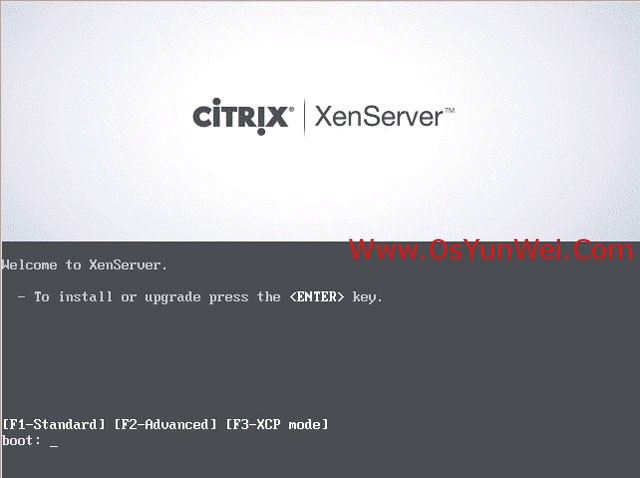
回车,直接安装,出现下面界面:

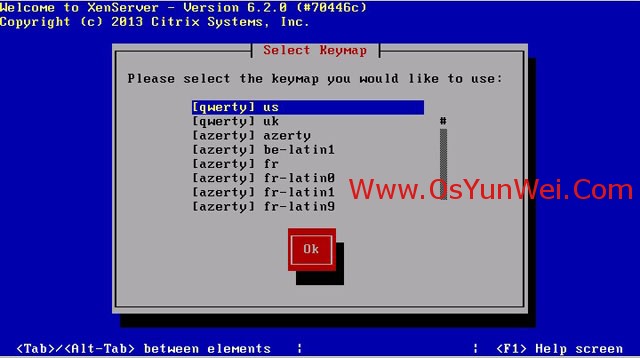
键盘模式:默认US OK

OK

版权声明界面,Accept EULA
回车
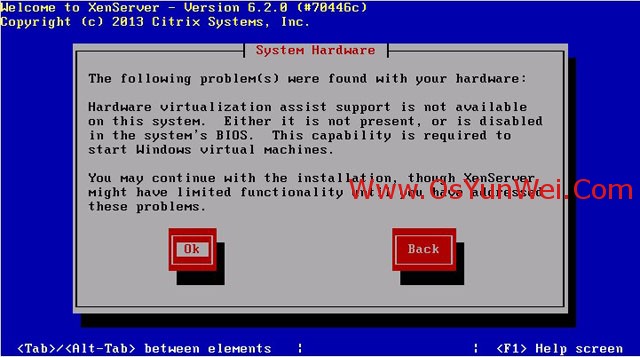
上图表示服务器CPU没有开启虚拟化,请检查BIOS设置,开启虚拟化后继续操作。
注意:不开启虚拟化,不能安装64位操作系统

选择第一项,安装在本地磁盘
Ok
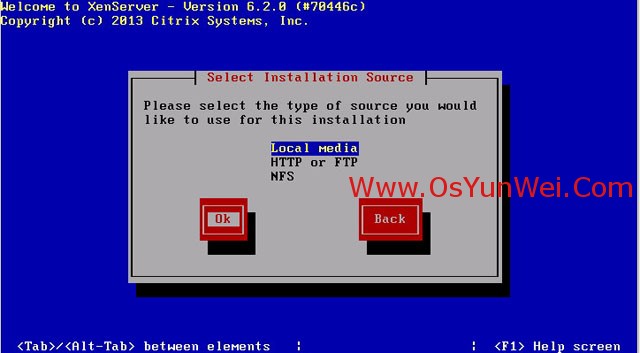
选择安装介质,选择第一项,本地光盘
Ok

选择No,不安装补丁包
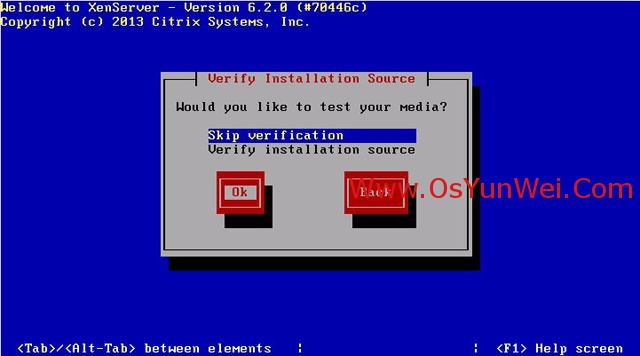
选择第一项,跳过安装介质检测
Ok
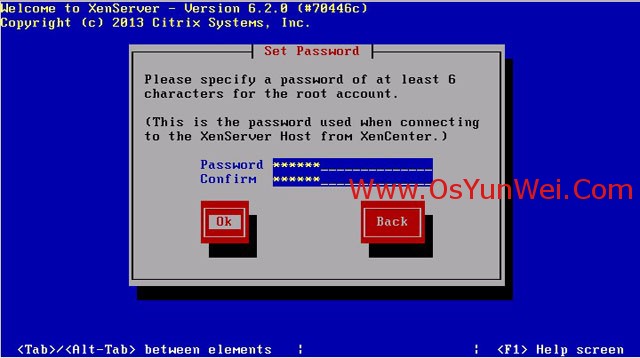
设置root密码
OK

网络设置界面
选择第二项,设置静态IP、子网掩码、网关
Ok

Hostname:设置主机名,自定义
设置DNS地址:根据自己的需要设置
OK

选择区域:Asia
Ok
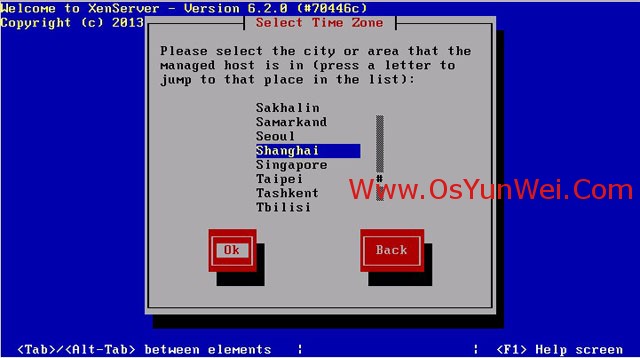
选择时区:Shanghai
Ok
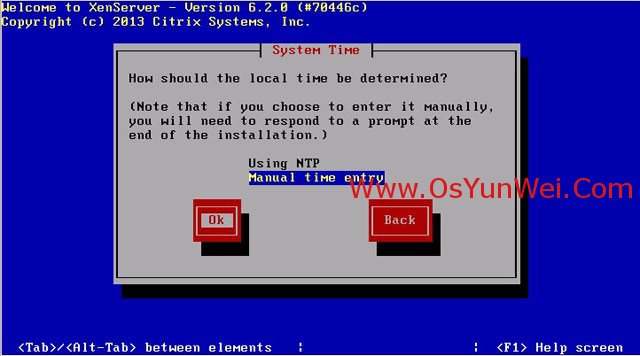
服务器时间设置
第一项:使用NTP服务器来同步时间
第二项:使用本地时间
这里选择本地时间
Ok

开始安装

正在安装中
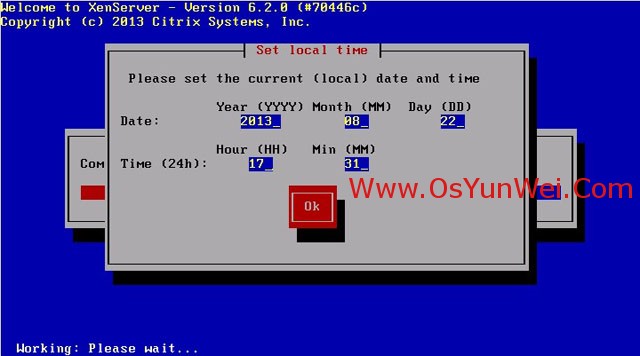
设置时间
Ok

安装完成
点Ok,系统重启

系统启动成功,进入下面界面:

在此界面可以对服务器网络、主机名等进行设置。
至此,XenServer 6.2安装完成。



