


第一步安装VMware,没什么值得注意的地方,不断下一步即可。我安装的是VMware10.0.7。VMware有个很好的功能--快照,它能把你虚拟机当前的状态记录下来,当配置错误,或者出现什么自己无法解决的问题的时候,能迅速还原当时的状态,绝对是学习linux的好帮手。

第二步就是安装centos。https://www.jb51.net/os/151814.html
我没有按照他设置网络配置。
1)查看ip状况:
[root@localhost ~]# ifconfig
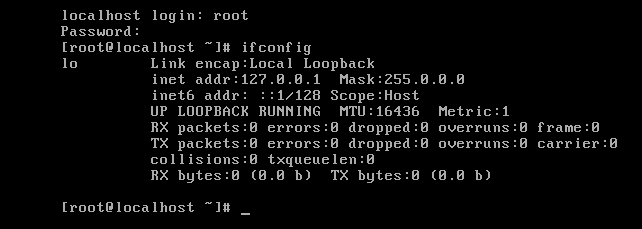
2)发现没有开启网卡,编辑:
[root@localhost ~]# vim /etc/sysconfig/network-scripts/ifcfg-eth0
DEVICE="eth0"
BOOTPROTO="dhcp"
HWADDR="00:0C:29:9B:9D:2E"
NM_ConTROLLED="yes"
onBOOT="no"  改为: onTOOT="yes"
TYPE="Ethernet"
UUID="25c74a58-2805-4e10-955d-6f9ab81c0047"
重启:
[root@localhost ~]# service network restart #重启网络服务
3)选择虚拟机的连接方式:
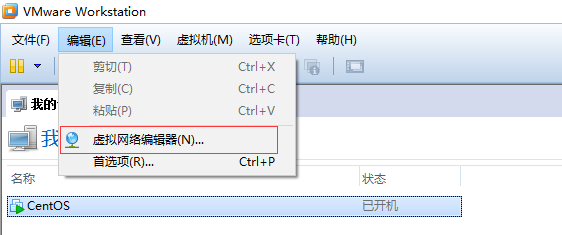
选择自己正在使用的网卡,我的笔记本用的是无线网卡,所以选第二个。

4)然后设置刚安装的centos的网络连接方式,使用这个方式连接,不设置静态ip的话,虚拟机的ip地址会变,所以最好还是设置静态ip:

ping一下外网,能ping通就成功了!
接下来是连接xshell:
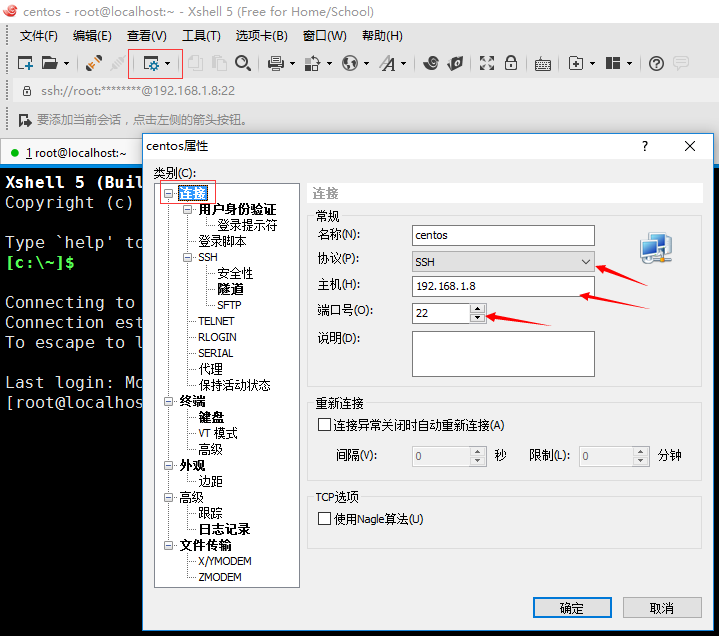
最后,填上centos的账号密码:



