


一、实验1:设置grub口令
1、生成一个加密运算为"nd5"的密码
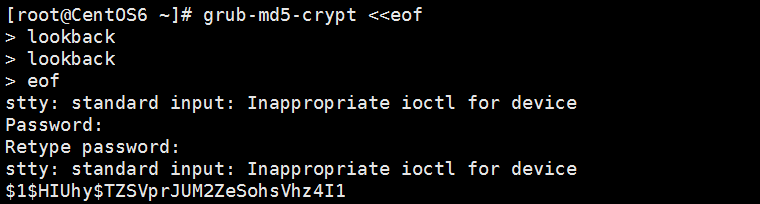
2、设置grub口令
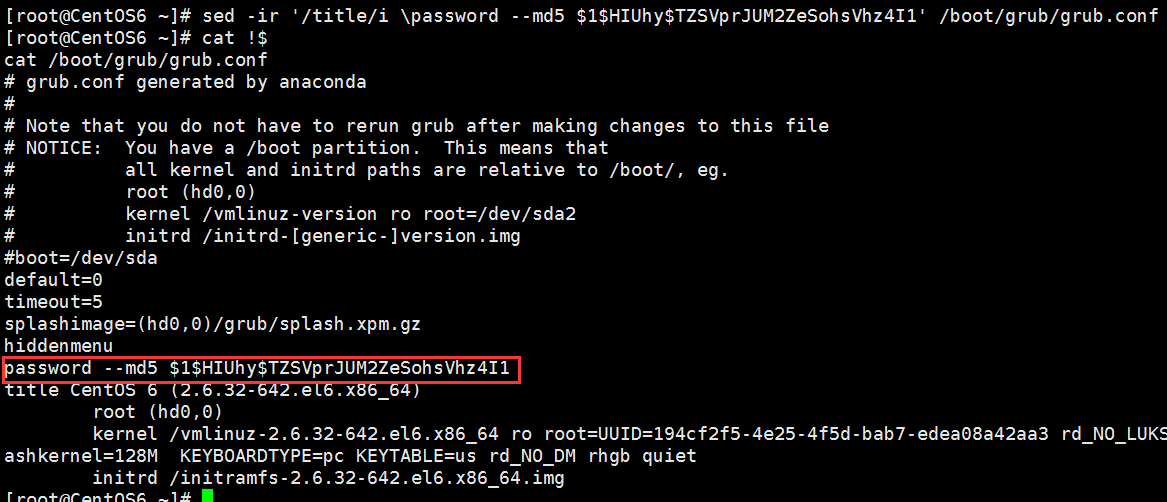
3、测试grub是否已加密

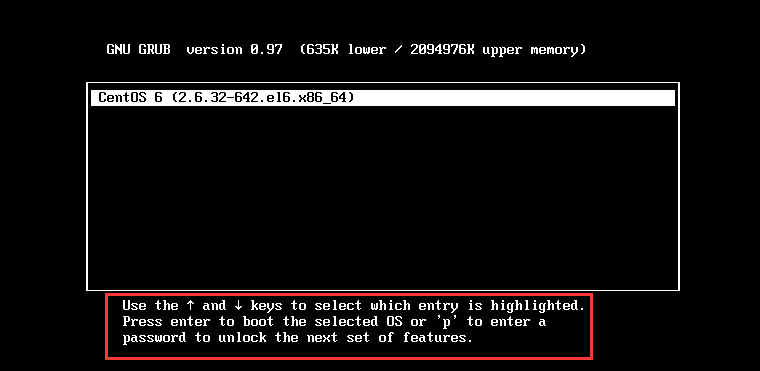
4、在虚拟机的下图的图形界面中,直接敲"Esc"或者"e"键

5、在图形的框下,提示只能敲"p"键,原因是因为grub加密的原因
6、直接敲"p"键后提示要求输入密码,将刚才编辑的密码填入

7、输入密码后,已经进入了编辑菜单界面
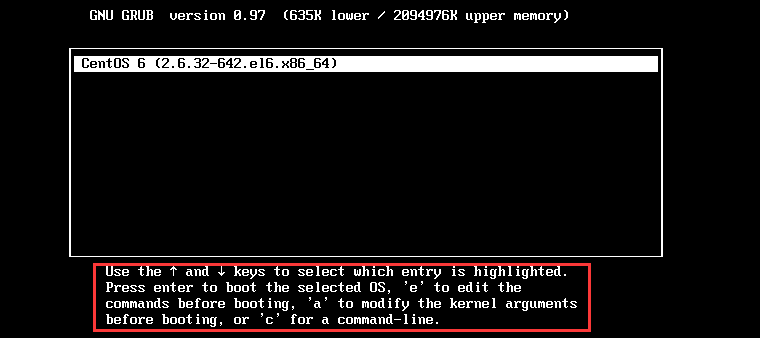
8、直接敲"a"键进入了"grub shell"会话中

9、直接进入单用户模式,直接在后面输入"1"或者"s"或"S"或"single"即可进入单用户模式

10、进入单用户模式

总结:给grub上口令为了防止不良分子更改管理员root密码
二、实验2:分区情况下,删除/boot 和/etc/fstab,恢复之(避免后期操作失误且无法回复,请做好快照,此为套路)
1、删除/boot和/etc/fstab之前,先取消挂载/boot目录
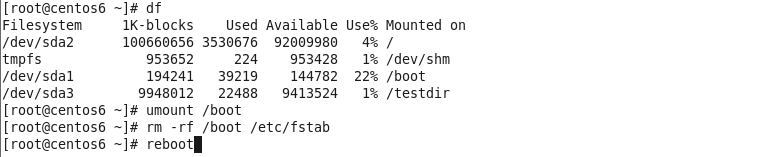
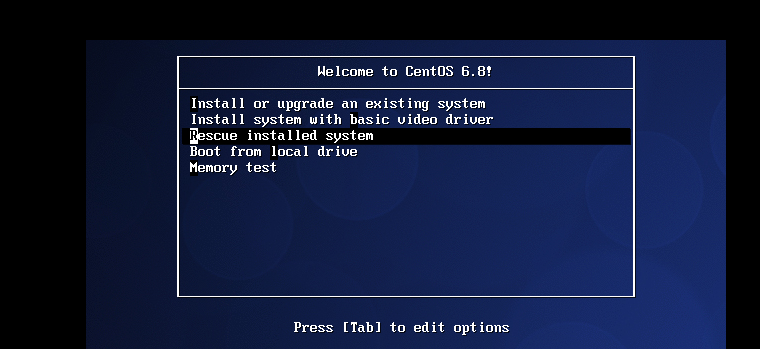
2、重启电脑后,使用光盘启动,并进入救援模式
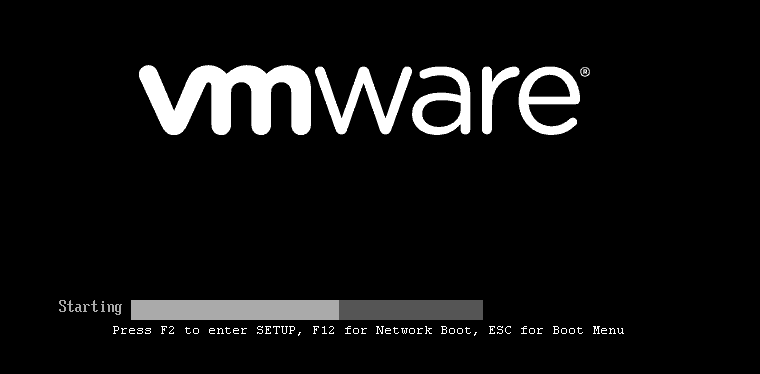
由上图所示,直接敲"Esc"键,即可进入光盘模式,并启动救援模式

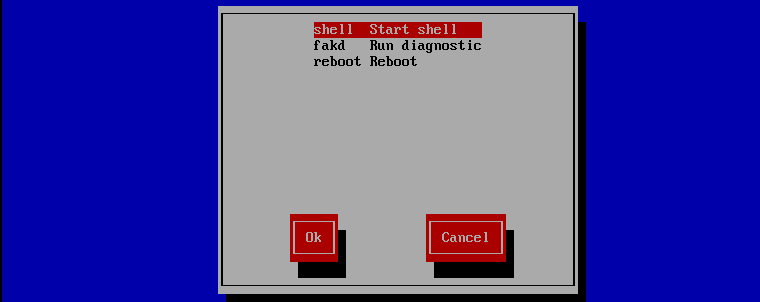
3、进入shell会话
4、新建挂载目录,回复根与boot分区
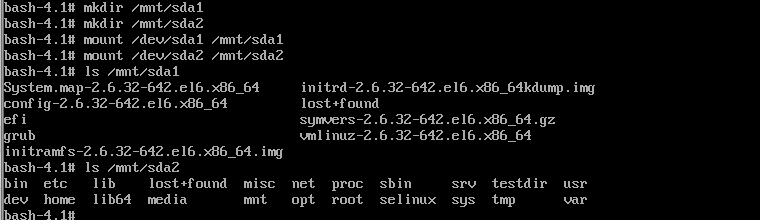
5、模拟创建挂载文件"fstab"

6、重启电脑再次进入救援模式,修复kernel和grub
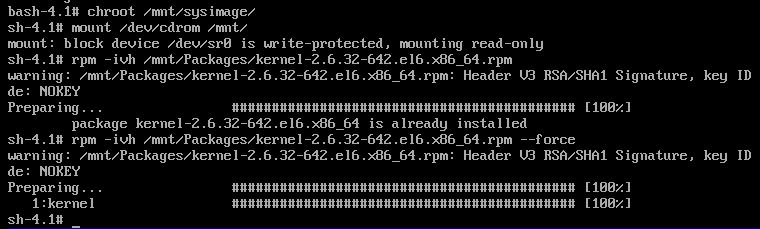
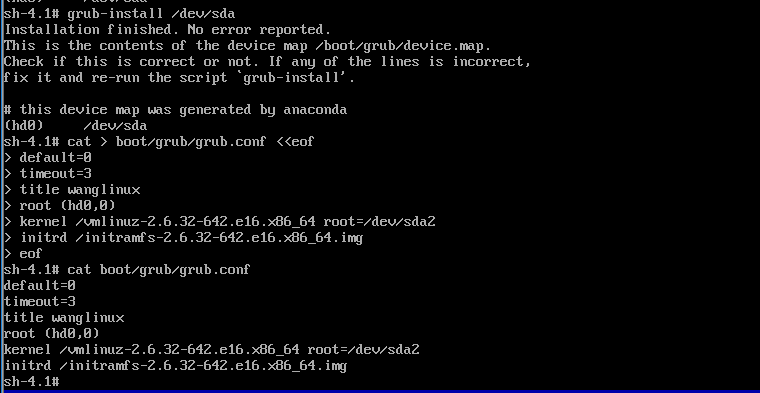
7、重启电脑

三、实验3:在U盘上自制linux(无U盘,使用新增的磁盘进行制作)
1、在虚拟机上新增一块磁盘

2、新增的硬盘在系统未有显示,通知内核扫描新增的磁盘"sdb"
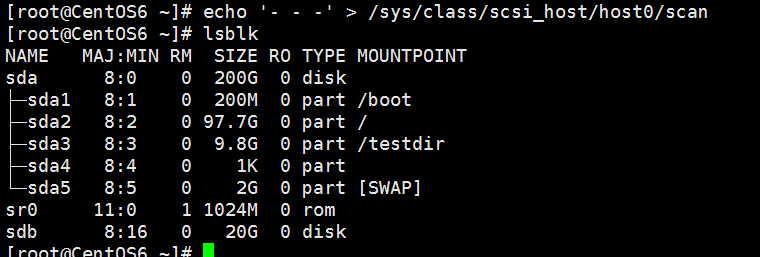
3、将新增的磁盘"sdb"进行分区后格式化为"ext4"
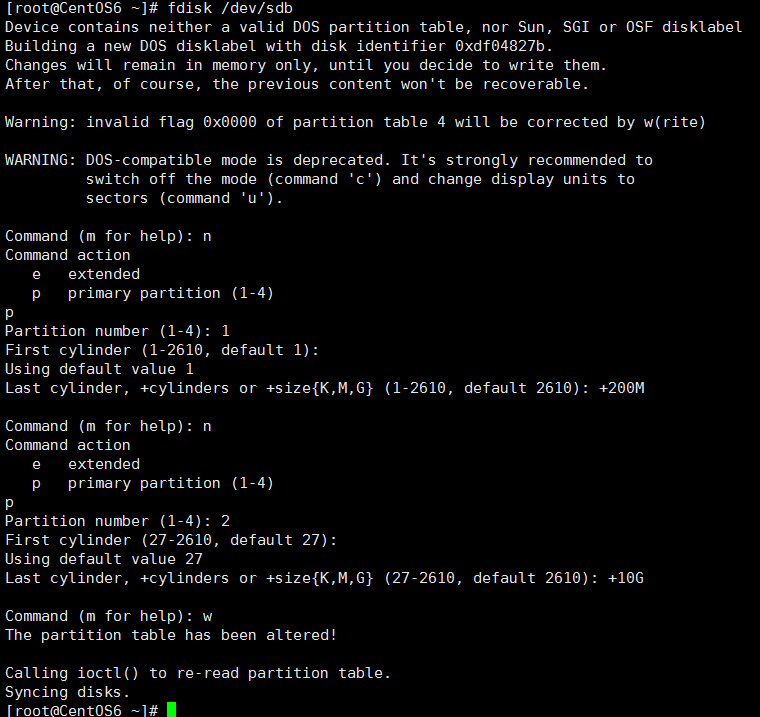


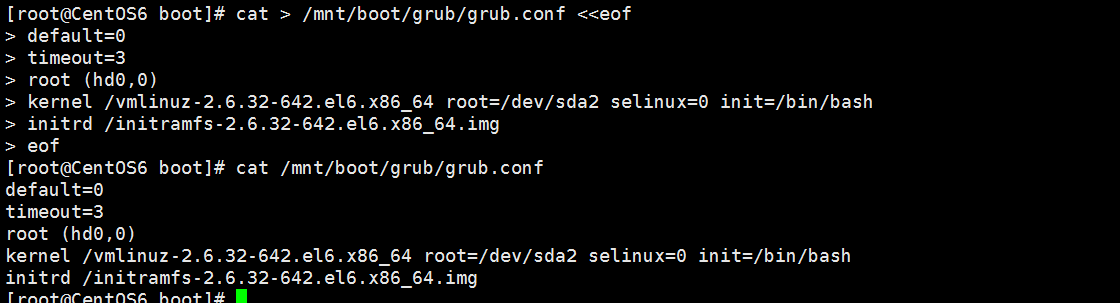
4、将sdb1当成grub根,并模拟出sdb1为"boot"分区,并模拟"grub.conf"文件

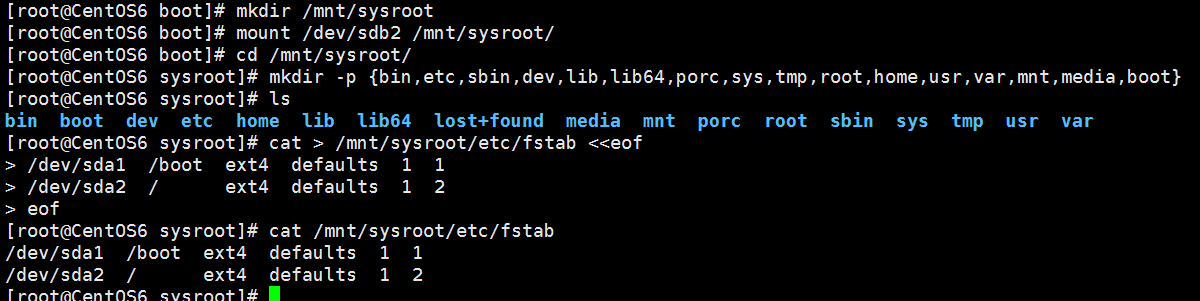
5、创建模拟根目录与"fstab"文件
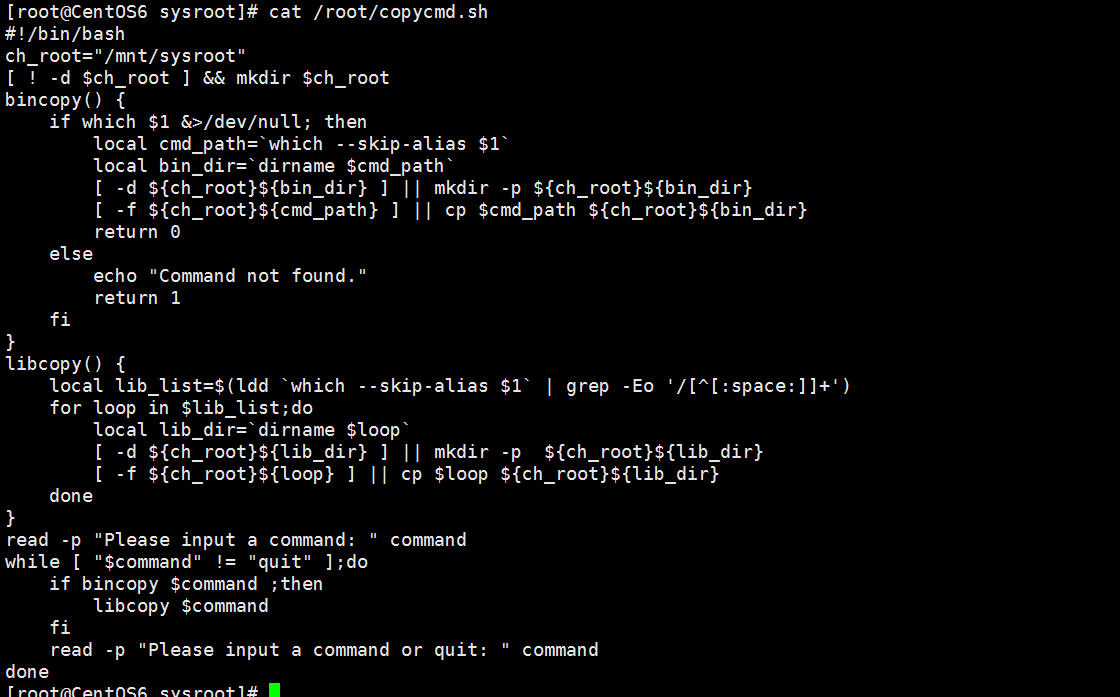
6、给模拟的root目录添加一些外部命令以及lib库
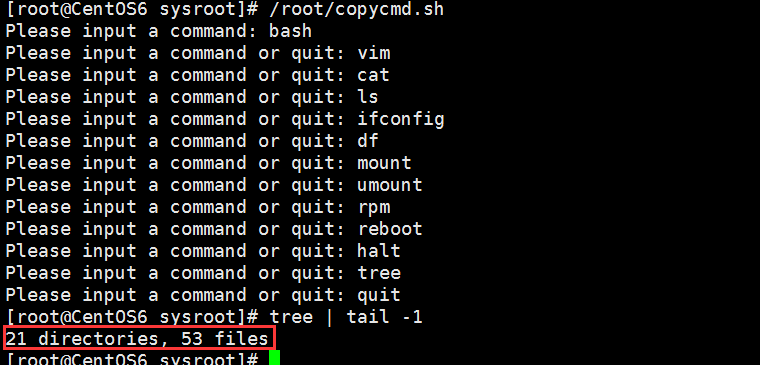
7、测试虚拟的Linux,使用命令"chroot"进行切换查看

8、使用"sdb"硬盘进行安装虚拟机,查看是否创建小型的Linux成功,将创建的虚拟机"test"中的硬盘删除,使用模拟创建的磁盘"CentOS 6-0.vmdk"
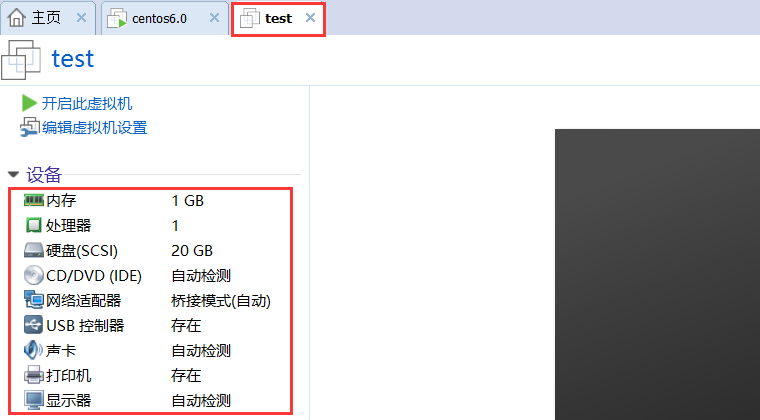
9、将创建的虚拟机"test"中的硬盘删除,使用模拟创建的磁盘"CentOS 6-0.vmdk"

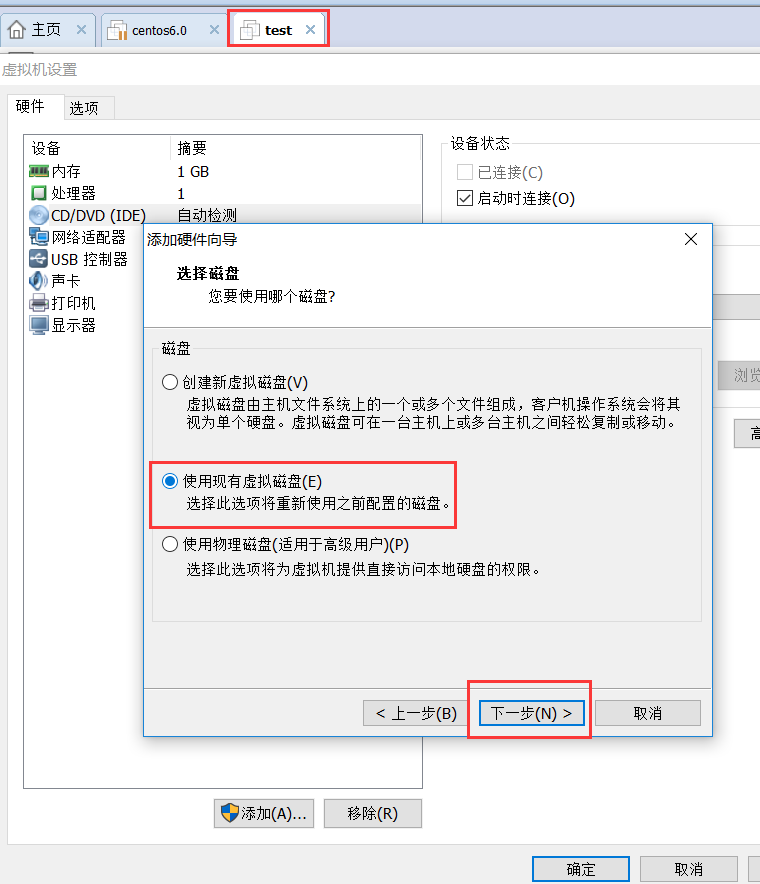

10、启动虚拟机"test"后,显示如下图所示



