


集成包下载地址:
1、阿里云Windows Server 2008 一键安装Web环境包 x64
2、阿里云Windows Server 2008 一键安装Web环境包 32
集成包版本介绍:
IIS7组件、FTP7、php 5.5.7、mysql 5.6.15、phpMyAdmin 4.1.8、phpwind 9.0、ISAPI_Rewrite
安装包:
32位和64位
安装包启动
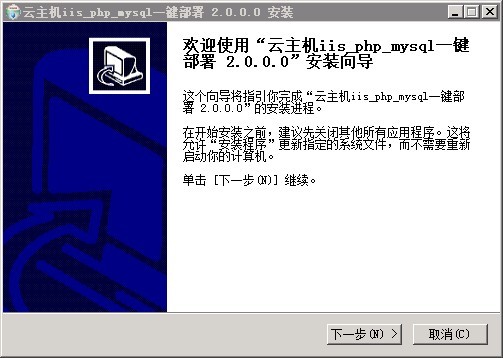
点击“下一步”后,指定安装目录,默认使用C:websoft,然后点击“安装”。
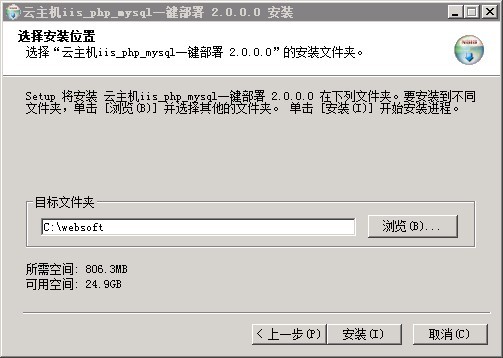
开始将所需文件安装到指定目录,可以自定义,默认安装在C盘,建议安装在非系统盘。

安装IIS组件
弹出命令行窗口,开始安装iis组件(不包括FTP组件),大概需要5分钟。完成后按任意键继续。

安装PHP环境
配置php-cgi运行环境,并指定站点默认页为index.php。完成后按任意键继续。

安装重定向Rewrite
安装完后按任意键继续。
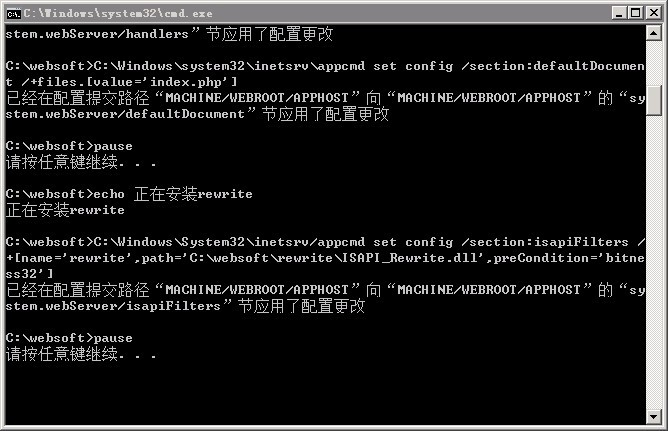
安装mysql服务
服务会先执行stop执行,因为之前没有安装,所以stop会报错,不用理会。启动成功
后继续安装所需的VC环境。

接着、将执行mysql初始化操作,并设置文件夹权限。

然后,将在iis开始创建phpwind站点

创建完成后,会打开浏览器,地址为http://localhost/index.php,开始安装phpwind。

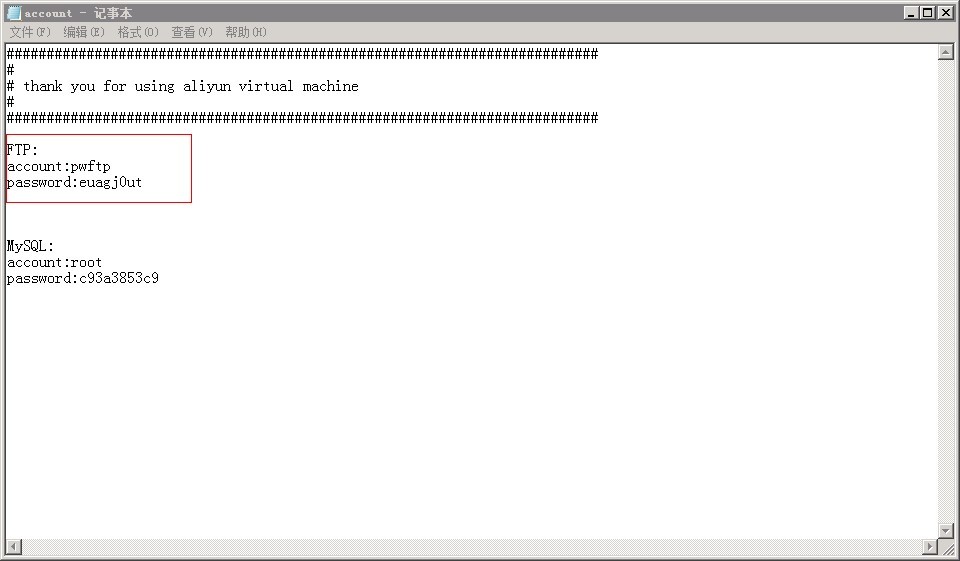
mysql的帐号和密码请查看安装目录下的account.log文件。
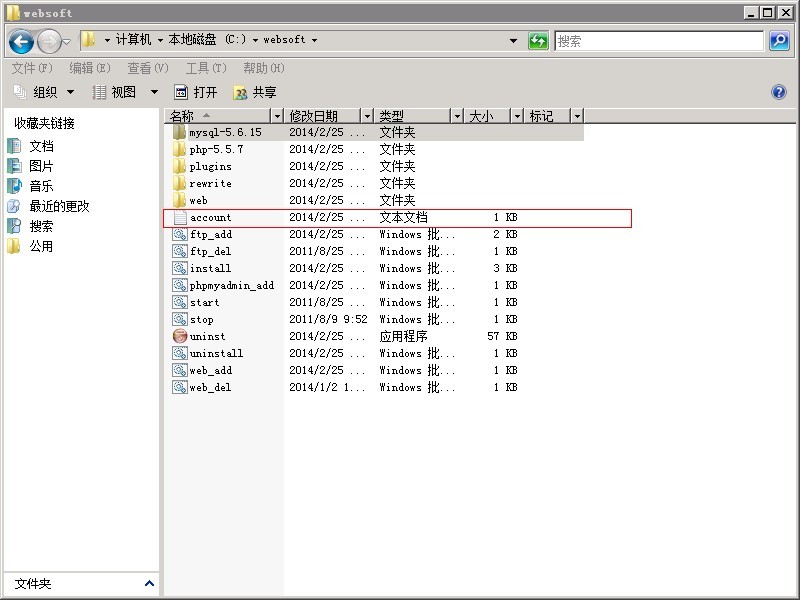
account.log文件将包含mysql和ftp的帐号信息。(这时因为ftp还没有安装完成,所以FTP帐号的密码还未生成,为默认值ftp_password,不必理会。)

安装phpwind
浏览器中将打开phpwind安装向导,点击“接受”进入下一步。

检测通过后,点击“下一步”。
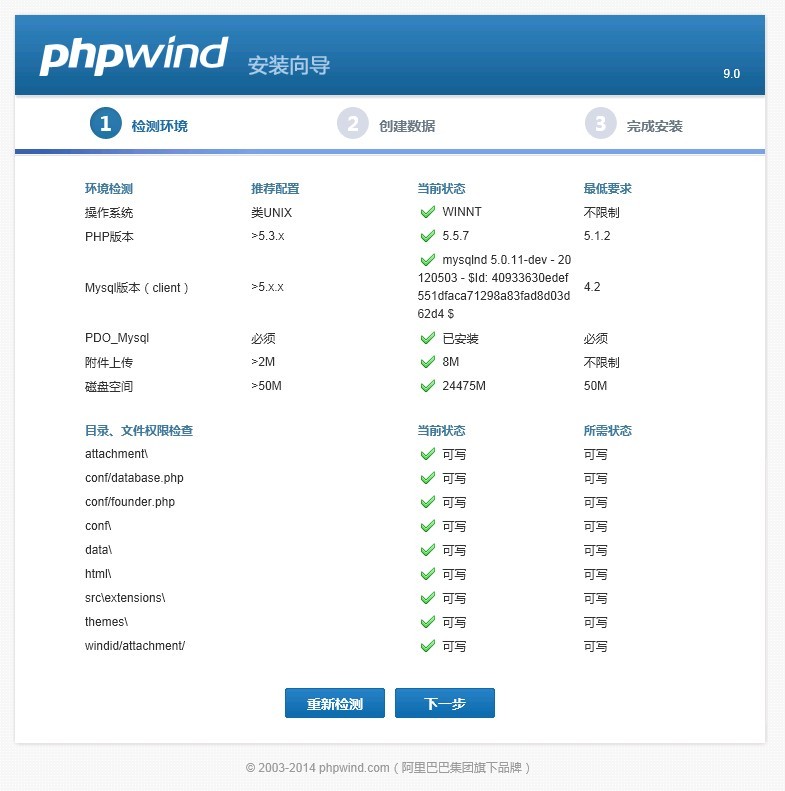
将安装目录下的account.log中的mysql密码复制粘贴到相应的“数据库密码”项中,并填写数据库名称,phpwind管理员admin的登录密码,然后点击“创建数据”按钮进入下一个环节。

Phpwind安装程序开始自动在mysql中创建库、创建数据表。

完成后直接进入phpwind登录页。至此,phpwind安装完毕。按任意键继续。
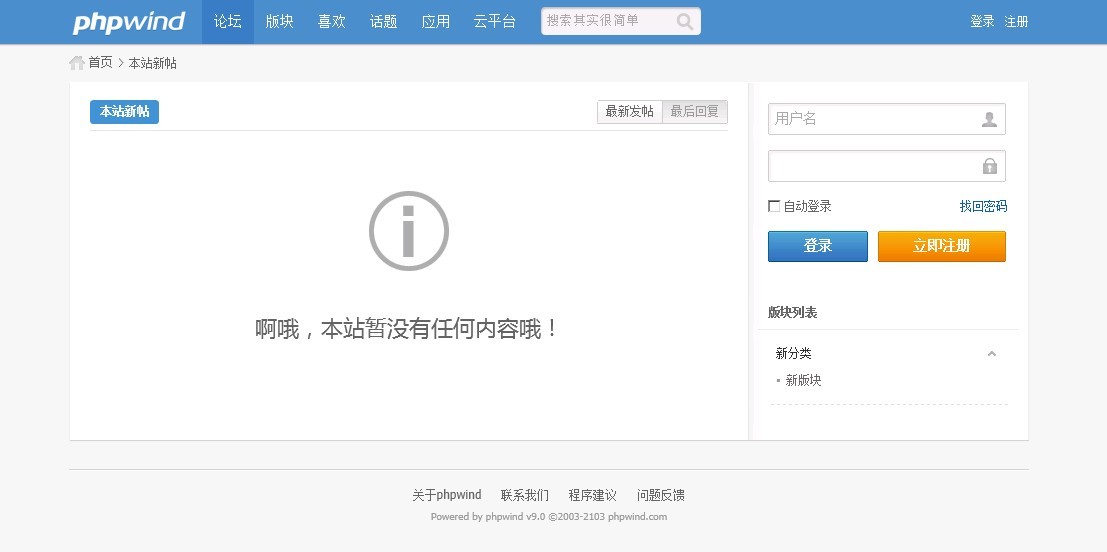
安装ftp服务

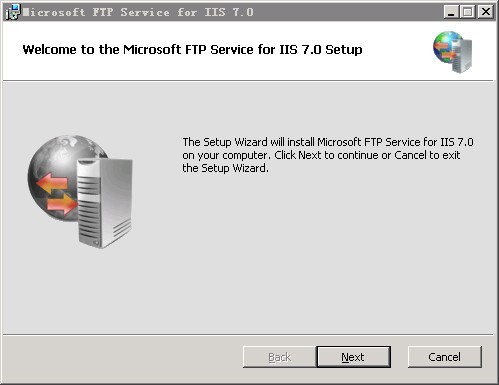
命令行将启动安装包,界面如下,点击“next”进行下一步操作。
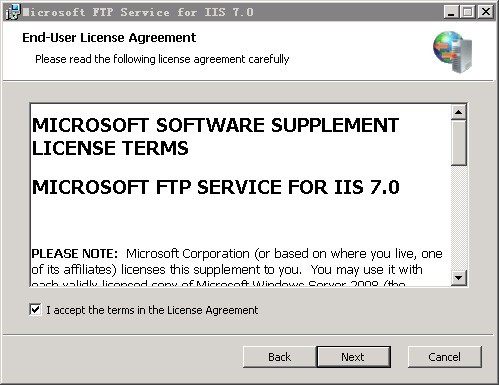
将“I accept the ……”前的复选框勾选上,然后点击“next”。
不必修改安装项目,继续点击“next”。

设置完成后,点击“install”开始安装,直到安装结束。

ftp模块安装完成后,安装窗口自动关闭,命令行自动往下执行。开始配置ftp站点。

创建ftp用户,并将ftp站点的路径设置到phpwind的根目录,方便用户对站点进行更新维护。

设置ftp密码后并写入安装目录下的“account.log”文件中。按任意键继续。
安装phpMyAdmin
phpMyAdmin的默认访问为8080,并在iis中创建站点和连接池。

完成后按任意键将启动浏览器,打开phpMyAdmin站点,输入安装目录下account.log文件中的mysql帐号信息进行登录。

正确登录后,就能看到所有mysql中的数据库了。(包括之前命名的phpwind的数据库。)

至此,全部安装完毕。按任意键窗口自动关闭。

安装完成
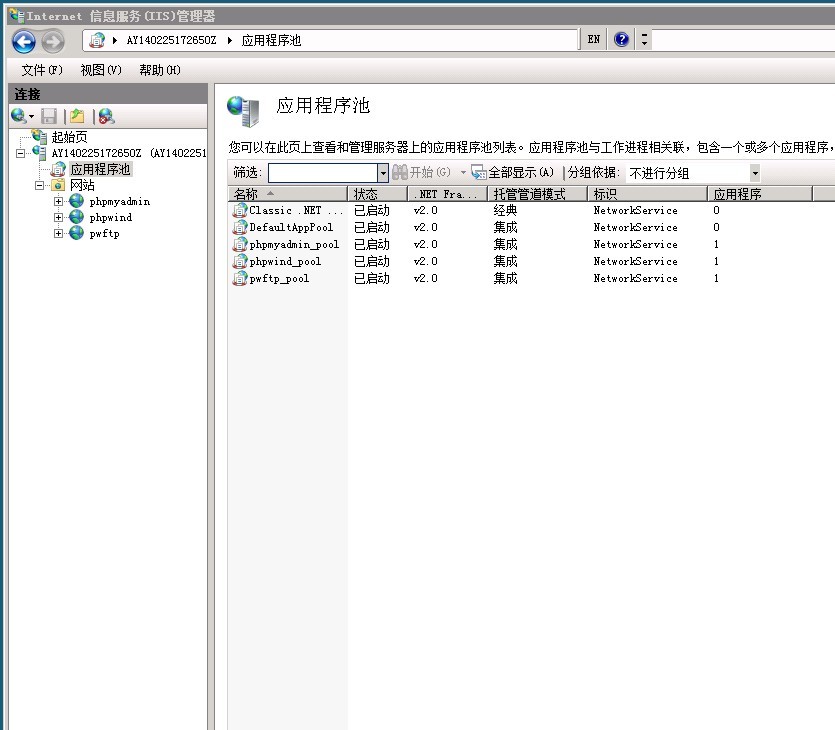
打开IIS,查看所有部署的服务和站点内容。
安装好以后建议大家做下安全设置,一般情况常用 服务器安全狗等,具体的手工设置可以参考这篇文章https://www.jb51.net/article/69576.htm:



