


首先,要说明的一点的是,我不想重复发明轮子。如果想要搭建Hadoop环境,网上有很多详细的步骤和命令代码,我不想再重复记录。
其次,我要说的是我也是新手,对于Hadoop也不是很熟悉。但是就是想实际搭建好环境,看看他的庐山真面目,还好,还好,最好看到了。当运行wordcount词频统计的时候,实在是感叹hadoop已经把分布式做的如此之好,即使没有分布式相关经验的人,也只需要做一些配置即可运行分布式集群环境。
好了,言归真传。
在搭建Hadoop环境中你要知道的一些事儿:
1.hadoop运行于Linux系统之上,你要安装Linux操作系统
2.你需要搭建一个运行hadoop的集群,例如局域网内能互相访问的linux系统
3.为了实现集群之间的相互访问,你需要做到ssh无密钥登录
4.hadoop的运行在JVM上的,也就是说你需要安装Java的JDK,并配置好JAVA_HOME
5.hadoop的各个组件是通过XML来配置的。在官网上下载好hadoop之后解压缩,修改/etc/hadoop目录中相应的配置文件
工欲善其事,必先利其器。这里也要说一下,在搭建hadoop环境中使用到的相关软件和工具:
1.VirtualBox——毕竟要模拟几台linux,条件有限,就在VirtualBox中创建几台虚拟机楼
2.CentOS——下载的CentOS7的iso镜像,加载到VirtualBox中,安装运行
3.secureCRT——可以SSH远程访问linux的软件
4.WinSCP——实现windows和Linux的通信
5.JDK for linux——Oracle官网上下载,解压缩之后配置一下即可
6.hadoop2.7.1——可在Apache官网上下载
好了,下面分三个步骤来讲解
Linux环境准备
配置IP
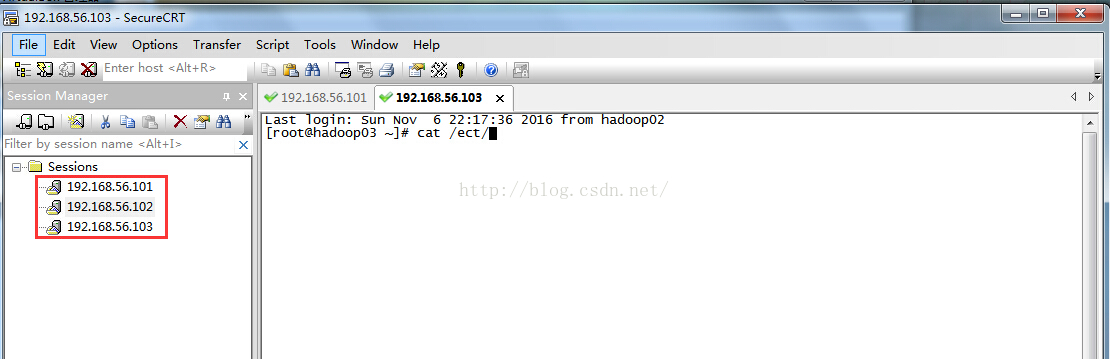
为了实现本机和虚拟机以及虚拟机和虚拟机之间的通信,VirtualBox中设置CentOS的连接模式为Host-Only模式,并且手动设置IP,注意虚拟机的网关和本机中host-only network 的IP地址相同。配置IP完成后还要重启网络服务以使得配置有效。这里搭建了三台Linux,如下图所示


配置主机名字
对于192.168.56.101设置主机名字hadoop01。并在hosts文件中配置集群的IP和主机名。其余两个主机的操作与此类似
[root@hadoop01 ~]# cat /etc/sysconfig/network
# Created by anaconda
NETWORKING = yes
HOSTNAME = hadoop01
[root@hadoop01 ~]# cat /etc/hosts
127.0.0.1  localhost localhost.localdomain localhost4 localhost4.localdomain4
::1     localhost localhost.localdomain localhost6 localhost6.localdomain6
192.168.56.101 hadoop01
192.168.56.102 hadoop02
192.168.56.103 hadoop03
永久关闭防火墙
service iptables stop(1.下次重启机器后,防火墙又会启动,故需要永久关闭防火墙的命令;2由于用的是CentOS 7,关闭防火墙的命令如下)
systemctl stop firewalld.service    #停止firewall
systemctl disable firewalld.service #禁止firewall开机启动
关闭SeLinux防护系统
改为disabled 。reboot重启机器,使配置生效
[root@hadoop02 ~]# cat /etc/sysconfig/selinux

# This file controls the state of SELinux on the system
# SELINUX= can take one of these three values:
#   enforcing - SELinux security policy is enforced

#   permissive - SELinux prints warnings instead of enforcing
#   disabled - No SELinux policy is loaded
SELINUX=disabled
# SELINUXTYPE= can take one of three two values:
#   targeted - Targeted processes are protected,
#   minimum - Modification of targeted policy only selected processes are protected
#   mls - Multi Level Security protection
SELINUXTYPE=targeted
集群SSH免密码登录
首先设置ssh密钥
ssh-keygen -t rsa
拷贝ssh密钥到三台机器
ssh-copy-id 192.168.56.101ssh-copy-id 192.168.56.102ssh-copy-id 192.168.56.103这样如果hadoop01的机器想要登录hadoop02,直接输入ssh hadoop02
ssh hadoop02配置JDK
这里在/home忠诚创建三个文件夹中
tools——存放工具包
softwares——存放软件
data——存放数据
通过WinSCP将下载好的Linux JDK上传到hadoop01的/home/tools中
解压缩JDK到softwares中
tar -zxf jdk-7u76-linux-x64.tar.gz -C /home/softwares可见JDK的家目录在/home/softwares/JDK.x.x.x,将该目录拷贝粘贴到/etc/profile文件中,并且在文件中设置JAVA_HOME
export JAVA_HOME=/home/softwares/jdk0_111 export PATH=$PATH:$JAVA_HOME/bin保存修改,执行source /etc/profile使配置生效
查看Java jdk是否安装成功:
java -version可以将当前节点中设置的文件拷贝到其他节点
scp -r /homeuidgid 1 002 1 022 1 199 1 200 1 2>/dev/null` 1 ; 3 ;; 1 = 4 >/dev/null 1 By 1 Current 1 EUID=`id 1 Functions 1 HISTConTROL 1 HISTConTROL=ignoreboth 1 HISTConTROL=ignoredups 1 HISTSIZE 1 HISTSIZE=1000 1 HOSTNAME 1 HOSTNAME=`/usr/bin/hostname 1 It's 2 JAVA_HOME=/home/softwares/jdk0_111 1 LOGNAME 1 LOGNAME=$USER 1 MAIL 1 MAIL="/var/spool/mail/$USER" 1 NOT 1 PATH 1 PATH=$1:$PATH 1 PATH=$PATH:$1 1 PATH=$PATH:$JAVA_HOME/bin 1 Path 1 System 1 This 1 UID=`id 1 USER 1 USER="`id 1 You 1 [ 9 ] 3 ]; 6 a 2 after 2 aliases 1 and 2 are 1 as 1 better 1 case 1 change 1 changes 1 check 1 could 1 create 1 custom 1 customsh 1 default, 1 do 1 doing 1 done 1 else 5 environment 1 environment, 1 esac 1 export 5 fi 8 file 2 for 5 future 1 get 1 go 1 good 1 i 2 idea 1 if 8 in 6 is 1 it 1 know 1 ksh 1 login 2 make 1 manipulation 1 merging 1 much 1 need 1 pathmunge 6 prevent 1 programs, 1 reservation 1 reserved 1 script 1 set 1 sets 1 setup 1 shell 2 startup 1 system 1 the 1 then 8 this 2 threshold 1 to 5 uid/gids 1 uidgid 1 umask 3 unless 1 unset 2 updates 1 validity 1 want 1 we 1 what 1 wide 1 will 1 workaround 1 you 2 your 1 { 1 } 1这就代表hadoop集群正确
以上就是本文的全部内容,希望对大家的学习有所帮助,也希望大家多多支持考高分网。



