


VMware安装及激活
一、 软件准备
Vmware 安装包以及sn 可在我的百度云上下载
链接: https://pan.baidu.com/s/1kVFsMj1 密码: 8jjh
二、 具体操作
1. 下载安装包

2. 双击exe文件运行
3. 点击下一步

4. 接受条款

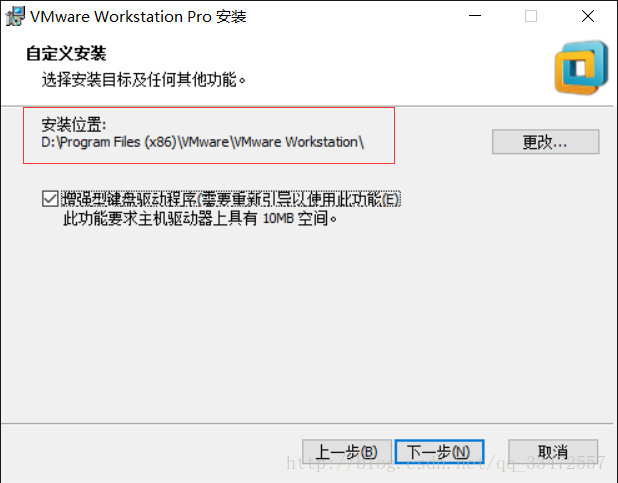
5. 更改虚拟机安装位置(一般不推荐安装在c盘)
6. 不做修改直接下一步
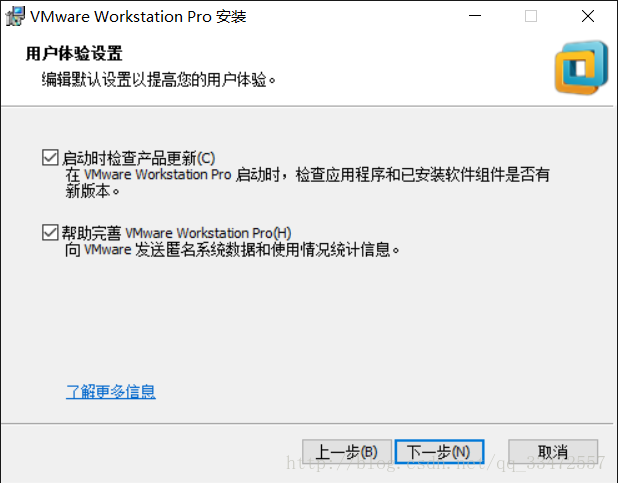
7. 此项按自己需求修改
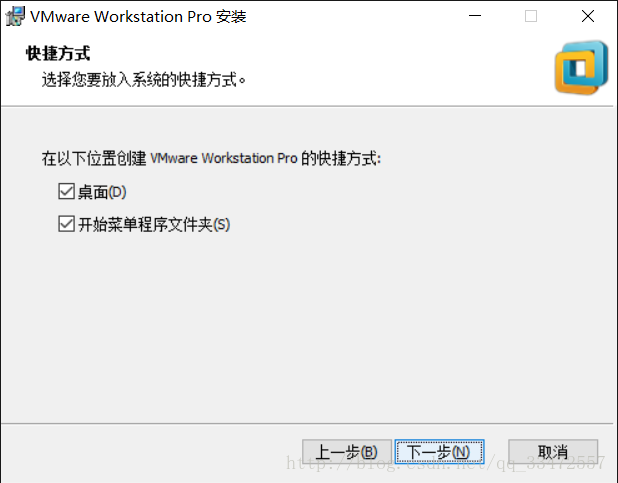
8. 点击安装
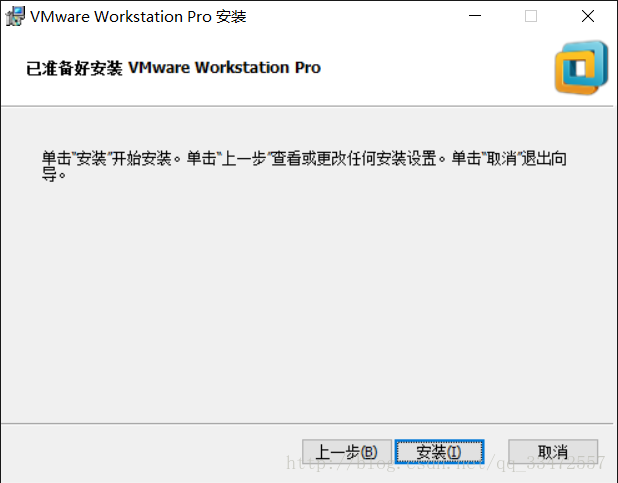
9. 进度条跑完即安装完毕(第一次运行会出现如下提示,输入sn.txt的密钥即可)
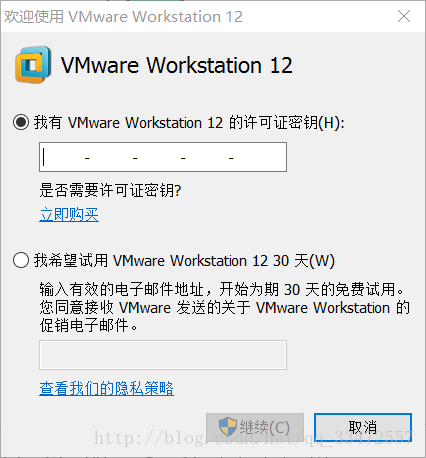
10. 正常安装算是结束了。三、 异常情况
这里介绍一种异常情况,也是安装虚拟机最常见的异常情况
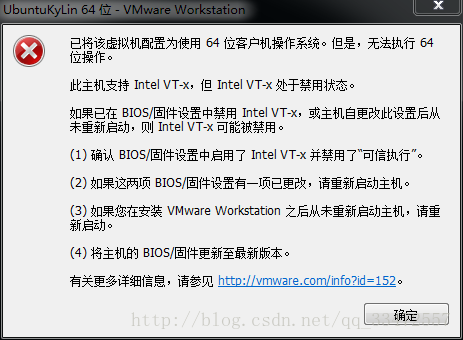
Intel VT-x 出于关闭状态。
解决方法:1.进入BIOS 2.开启Intel VT-x 选项。大致思路如此,由于各个厂家的BIOS 各不相同,各位可以先百度,自己机器如何进入BIOS ,然后再百度,再哪个选项中可以修改Intel VT-x 的开启状态。
有什么疑问可以在评论中提出
以上就是本文的全部内容,希望对大家的学习有所帮助,也希望大家多多支持考高分网。



