


vscode目前发展的很快,易用性方面也远远超过其他文本编辑器如nodepad,这次在使用中发现vscode继承的git功能十分强大和方便,这里将git于github连接的步骤简单描述一下,用以备忘。
1、首先已经安装了git的控制台版本
初始化
$ git config --global user.name author #将用户名设为author
$ git config --global user.email author@corpmail.com #将用户邮箱设为author@corpmail.com
2、在vscode中新建一个git库

建好后出现如图的效果,这是在本地的当前文件夹先增加了一个git库,向这个库中增加东西,可以采用vscode提供的菜单选项,这里就不再赘述
3、打开命令控制台说着powershell,将当前目录定位到 ${你的git安装目录}usrbin,输入如下命令ssh-keygen -t rsa -C"your_email@example.com",此后,在需要输入密码时,可以直接回车,就会忽略连接启动时的密码,

在用户目录就出现了一个.ssh文件夹
目录下面有两个文件
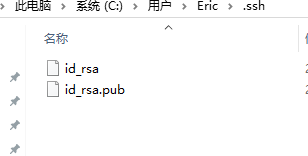
其中id_rsa.pub是ssh的密钥,将里面的内容复制到你github账号中的sshkey内,这个设置选项在“ueser-setting”中

添加好以后,使用命令ssh -T git@github.com测试,如果返回信息正确,说明设置成功

4、设置vscode工作目录与git的连接
1)首先github中必须新建一个项目,例如demo,这个就不赘述了

2)在vscode的终端中,输入 git remote add origin git@github.com: 你的用户名/项目名(如:demo)
3)输入推送工作区 git push -u origin master,如果推送成功就会在网站中看到你的项目
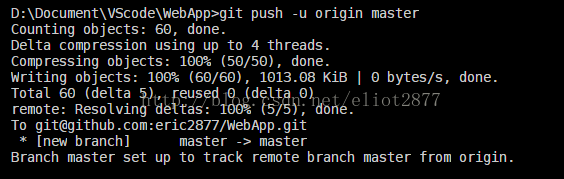
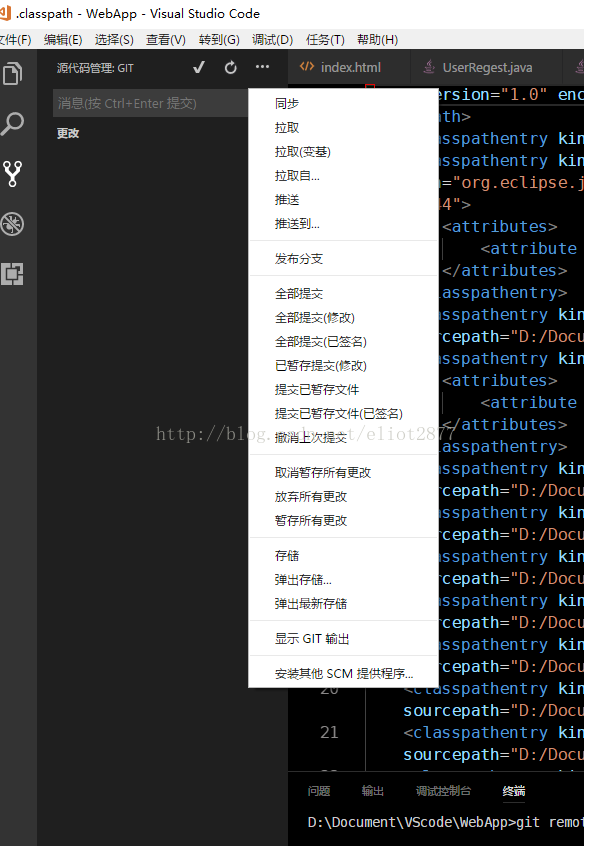
4)之后只需要在vscode中的菜单中操作上传即可,大功告成
以上就是本文的全部内容,希望对大家的学习有所帮助,也希望大家多多支持考高分网。



