


作为Windows Server的系统管理员,我对linux技术比较不感冒。但是现实摆在眼前,在生产环境中Linux服务器应用越来越广泛,特别是互联网领域,Linux的服务器更是独领风骚,要想成为一名优秀的运维工程师,掌握linux的运维技术势在必行了。于是近期参加了老男孩老师的linux初级运维培训。
看了第一节课的优秀作业展示里面翟向潘同学结合DELL物理服务器做的配置RAID总结,很受启发。正好今天公司一台IBM服务器上运行的应用业务迁移走了有机会可以做一些测试,于是想尝试这写几篇关于IBM 3650M2服务器配置RAID和IMM卡的总结和大家分享吧。
=================================================================================
感谢我的同学张晓亮和张雷
他们为我提供实验所需的IBM ServerGuide光盘镜像
下载地址为:
X86:http://delivery04.dhe.ibm.com/sar/CMA/XSA/02ux8/1/ibm_utl_sguide_8.50_anyos_i386.iso
X64:http://delivery04.dhe.ibm.com/sar/CMA/XSA/02uxa/1/ibm_utl_sguide_8.50_anyos_x86-64.iso
=================================================================================
本实验用于演示通过IBM 3650M2服务器的MegaRAID BIOS Config Utility Virtual Configuration工具配置RAID
实验主机:IBM 3650M2服务器一台,146G SAS硬盘4块。
实验步骤:
1、通过开机自检之后,在屏幕出现如下提示的时候按下【ctrl】+h键,进入RAID卡配置界面

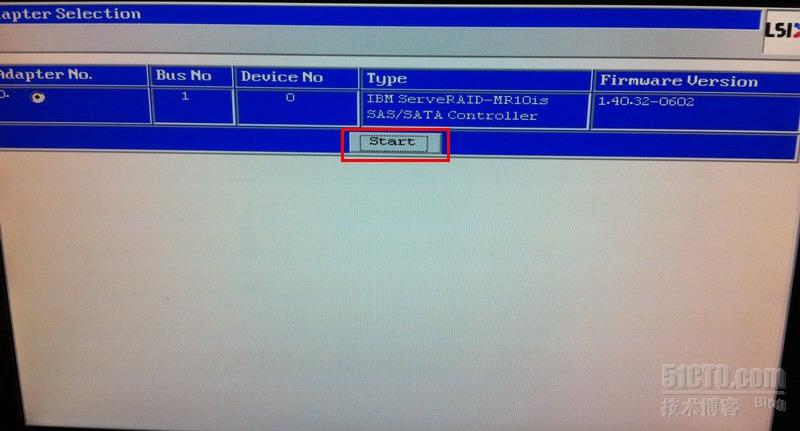
2、确认对应的RAID卡,选择开始按钮
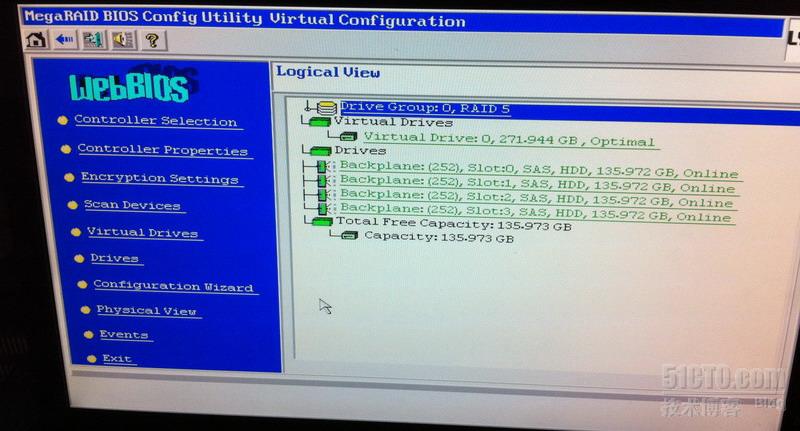
3、进入之后主界面可以显示当前的磁盘阵列情况。
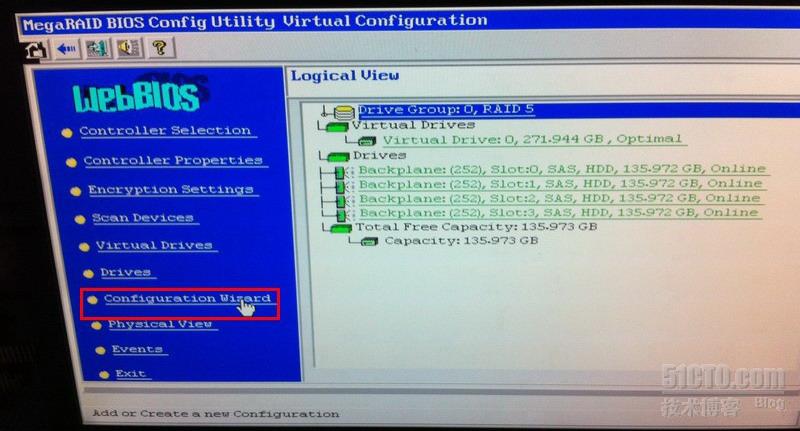
4、我们通过配置向导来进行配置
5、首先我们清除之前的RAID配置(要确认服务器上的数据都备份出去没有用了)
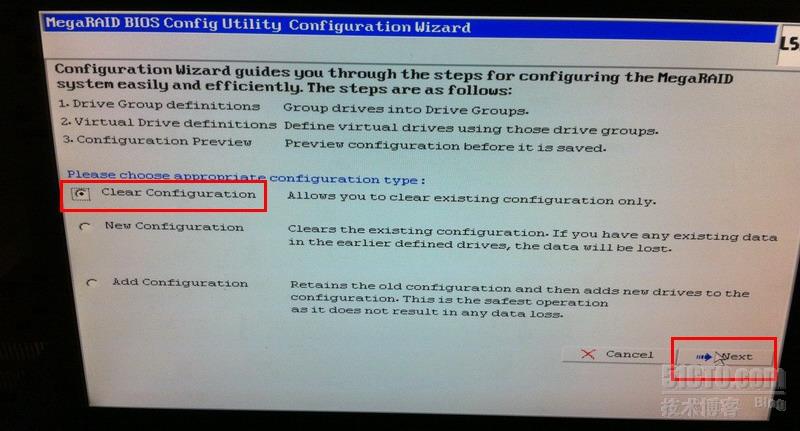
6、系统会警告我们这么操作会让我们的数据会丢失,选择yes继续

7、此时我们回到主界面,可以看到之前的阵列都被清除了。我们点击向导开始新建自己的新阵列。
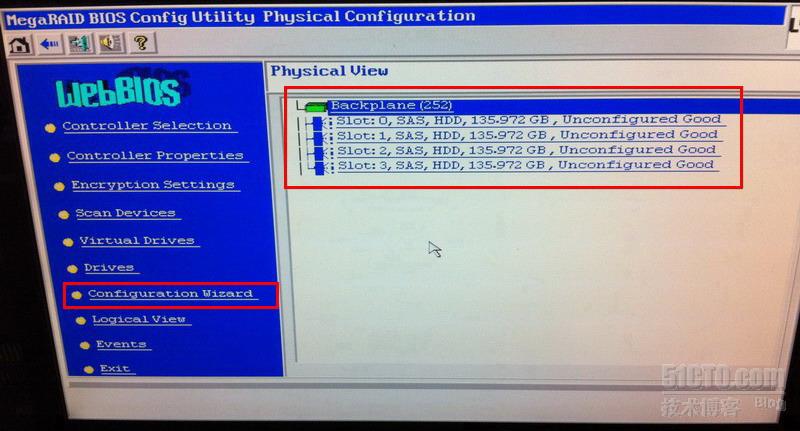
8、我们选择新建一个阵列并且下一步

9、选择yes并下一步

10、我们选择自动配置,并选择需要冗余
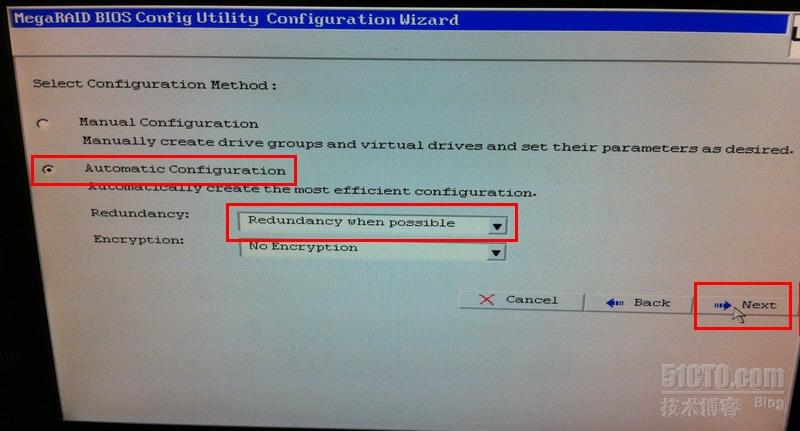
11、左侧是我们的闲置磁盘,右侧是虚拟设备

12、我们通过按住CTRL并点击闲置的磁盘可以多选,之后点击accept增加到虚拟设备上。

13、我们保存配置

14、确认并初始化

15、很快系统将会处理好,我们点击home回到主菜单确认
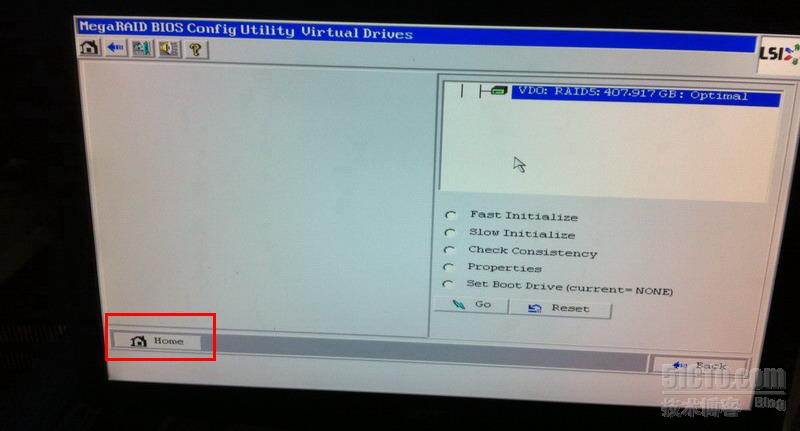
16、一个4块盘的raid5阵列就新建好了

补充说明:通过MegaRAID BIOS Config Utility Virtual Configuration工具我试了很多次,也没能成功配置RAID5+热备盘。不知道有没有朋友知道,在这个工具里面如何操作?由于使用这个工具我只新建了raid5的阵列,没能成功新建热备盘,所以后面的我增加了使用IBM的ServerGuide引导盘创建RAID5+热备盘的实验。



