


在编程学习中,很多时候,我们希望将数据库和软件的运行进行分离,比如软件通过ip地址连接到数据库进行存储操作,但由于学习成本有限,我们通常的办法是将数据库装在虚拟机上,在主机(host)上模拟一个远程连接的操作,此时就需要主机通过ip可以访问到VMware上安装的虚拟机。
VMware的网络配置有三种:桥接、仅主机模式、NAT模式。桥接模式在连接有线的时候,可以直接获取ip,主机通过该ip可以访问虚拟机。但有时候我们是无线联网的状态,此时我们可以通过仅主机模式来使得主机可以访问到虚拟机。
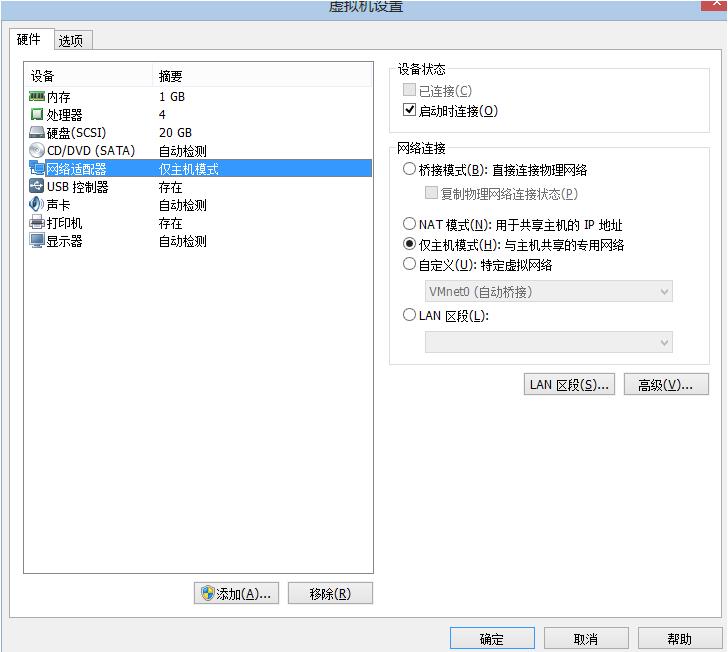
1、右键选中要配置的虚拟机,在设置中将网络设为仅主机模式
2、查看仅主机模式下,VMware的ip网段和掩码,工具栏点击编辑->虚拟网络编辑器,我的分别(192.168.116.0)和(255.255.255.0),

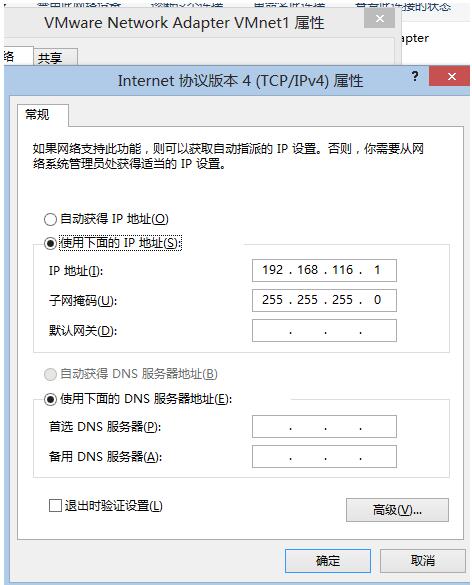
3、上一步中可以看到,仅主机模式下对应的虚拟网卡为VMnet1,此时需要到主机的适配器中找到该虚拟网卡,在ipv4中配置其ip,由于网段为192.168.116.0,所以网关应为192.168.116.1,该虚拟网卡相当于主机和虚拟机的桥梁,配置其ip可以使得两者联通
4、根据ip网段和掩码,从该网段中随便取一个Ip值设为虚拟机的ip值,如(192.168.116.10),配置给虚拟机,Linux系统的虚拟机可以使用 ifconfig 192.168.116.10 netmask 255.255.255.0 进行ip配置
5、在主机中进行ping操作,查看是否可以访问到虚拟机
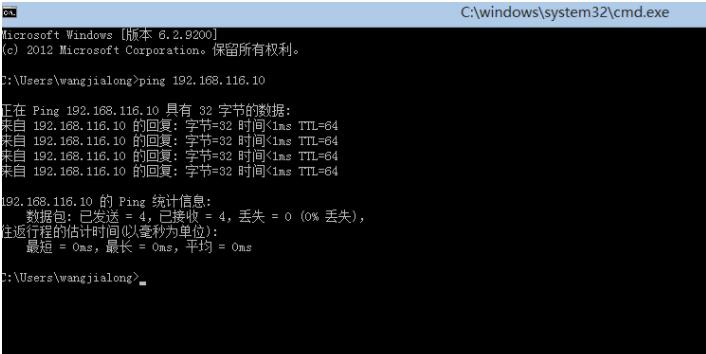
上图中可以看到,接受到192.168.116.10的响应,表示可以访问到虚拟机,此时就可以愉快的在主机上访问虚拟机上的数据库或者其他服务了
以上这篇VMware下仅主机模式(host-only)下的ip配置教程分享就是小编分享给大家的全部内容了,希望能给大家一个参考,也希望大家多多支持考高分网。



