


为什么要弄私有仓库,大多是为了速度,我们再私有仓库中的push和pull的速度是特别快的。
利用registry快速搭建
https://hub.docker.com/_/registry/
Run a local registry: Quick Version
$ docker run -d -p 5000:5000 --restart always --name registry registry:2
Now, use it from within Docker:

$ docker pull ubuntu
$ docker tag ubuntu localhost:5000/ubuntu
$ docker push localhost:5000/ubuntu
这是官方的一个小demo。下面是我自己的实践。
# 拉取registry2.0版本
[root@FantJ ~]# docker pull registry:2
Trying to pull repository docker.io/library/registry ...
2: Pulling from docker.io/library/registry
81033e7c1d6a: Pull complete
b235084c2315: Pull complete
c692f3a6894b: Pull complete
ba2177f3a70e: Pull complete
a8d793620947: Pull complete
Digest: sha256:672d519d7fd7bbc7a448d17956ebeefe225d5eb27509d8dc5ce67ecb4a0bce54
Status: Downloaded newer image for docker.io/registry:2
# 后台启动运行
[root@FantJ ~]# docker run -d -p 5000:5000 --restart always --name registry registry:2
ce5b8bfa6d7f535906730ea3a058b00e7cfdaaa20ea0db3c49d700a4e2c8a645
[root@FantJ ~]# docker images
REPOSITORYTAG  IMAGE ID      CREATEDSIZE
docker.io/openjdk    8-jre bef23b4b9cac    2 weeks ago     443 MB
docker.io/fantj/nginx  latestae513a47849c    4 weeks ago     109 MB
docker.io/nginx     latestae513a47849c    4 weeks ago     109 MB
docker.io/registry   2   d1fd7d86a825    4 months ago    33.3 MB
# tag 镜像
[root@FantJ ~]# docker tag docker.io/nginx 127.0.0.1:5000/nginx
# 上传到私有仓库
[root@FantJ ~]# docker push 127.0.0.1:5000/nginx
The push refers to a repository [127.0.0.1:5000/nginx]
7ab428981537: Pushed
82b81d779f83: Pushed
d626a8ad97a1: Pushed
latest: digest: sha256:e4f0474a75c510f40b37b6b7dc2516241ffa8bde5a442bde3d372c9519c84d90 size: 948
[root@FantJ ~]#
缺点:没有可视化管理工具,私有仓库服务宕机造成麻烦,没有用户管理机制、没有操作的记录功能。
优点:搭建操作简单
利用harbor搭建
下载地址:https://storage.googleapis.com/harbor-releases/release-1.5.0/harbor-offline-installer-v1.5.1.tgz
wget https://storage.googleapis.com/harbor-releases/release-1.5.0/harbor-offline-installer-v1.5.1.tgz

tar zxvf harbor-offline-installer-v1.5.1.tgz

cd harbor
修改配置harbor.cfg
hostname = fantj.top:8888
http还是https啥的自己看着改
保存退出,直接运行install.sh
cd ..
./install.sh
注意一点:harbor默认会占用80端口,所以请确保你的80端口不被占用,那怎么修改呢?
修改配置docker-compose.yml(需要改端口再进行)
将80:80的第一个80改为自定义的端口号
我在这里改成8888端口。
然后运行install.sh
......
[Step 4]: starting Harbor ...
Creating network "harbor_harbor" with the default driver
Creating harbor-log
Creating redis
Creating registry
Creating harbor-db
Creating harbor-adminserver
Creating harbor-ui
Creating nginx
Creating harbor-jobservice

✔ ----Harbor has been installed and started successfully.----

Now you should be able to visit the admin portal at http://fantj.top:8888 .
For more details, please visit https://github.com/vmware/harbor .
好的,成功了,我们来访问一下。
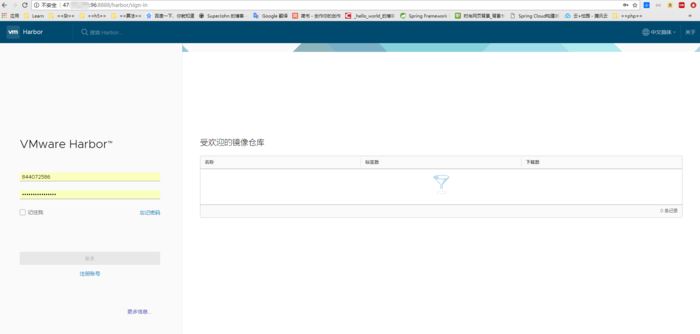
默认账号密码:
admin
Harbor12345
如果想修改,去harbor.cfg修改。
[root@FantJ harbor]# docker ps
ConTAINER ID    IMAGE   COMMAND  CREATEDSTATUS   PORTS    NAMES
ea66b87c5d26    vmware/harbor-jobservice:v1.5.1    "/harbor/start.sh"    7 minutes ago    Up 7 minutes      harbor-jobservice
5fecbc47ea68    vmware/nginx-photon:v1.5.1"nginx -g 'daemon ..."  7 minutes ago    Up 7 minutes (healthy)  0.0.0.0:443->443/tcp, 0.0.0.0:4443->4443/tcp, 0.0.0.0:8888->80/tcp  nginx
9ccfa0d137de    vmware/harbor-ui:v1.5.1 "/harbor/start.sh"    7 minutes ago    Up 7 minutes (healthy) harbor-ui
b1f6387545d6    vmware/harbor-db:v1.5.1 "/usr/local/bin/do..."  7 minutes ago    Up 7 minutes (healthy)  3306/tcp   harbor-db
6bcd46635374    vmware/registry-photon:v2.6.2-v1.5.1  "/entrypoint.sh se..."  7 minutes ago    Up 7 minutes (healthy)  5000/tcp   registry
c40db866f7d2    vmware/harbor-adminserver:v1.5.1    "/harbor/start.sh"    7 minutes ago    Up 7 minutes (healthy) harbor-adminserver
8d0ee20abfbf    vmware/redis-photon:v1.5.1"docker-entrypoint..."  7 minutes ago    Up 7 minutes6379/tcp   redis
17c002dd8b98    vmware/harbor-log:v1.5.1 "/bin/sh -c /usr/l..."  7 minutes ago    Up 7 minutes (healthy)  127.0.0.1:1514->10514/tcp harbor-log
[root@FantJ harbor]# docker images
REPOSITORY   TAG  IMAGE ID      CREATEDSIZE
vmware/redis-photon      v1.5.119245c7a4f51    3 days ago     207 MB
vmware/clair-photon      v2.0.1-v1.5.1    e7f0ab982469    3 days ago     303 MB
vmware/notary-server-photon  v0.5.1-v1.5.1    611385e920c3    3 days ago     211 MB
vmware/notary-signer-photon  v0.5.1-v1.5.1    f9e01495db0e    3 days ago     209 MB
vmware/registry-photon    v2.6.2-v1.5.1    2efae6b250b1    3 days ago     198 MB
vmware/nginx-photon      v1.5.190d35cd72a68    3 days ago     135 MB
vmware/harbor-logv1.5.167000769dfac    3 days ago     200 MB
vmware/harbor-jobservice   v1.5.13f7a7987ca5b    3 days ago     194 MB
vmware/harbor-uiv1.5.18dbe945233a8    3 days ago     212 MB
vmware/harbor-adminserver   v1.5.1a11b8eb3f9d8    3 days ago     183 MB
vmware/harbor-dbv1.5.1afa780d73279    3 days ago     526 MB
vmware/mariadb-photon     v1.5.159ed57632415    3 days ago     526 MB
vmware/postgresql-photon   v1.5.141b693c0ce50    3 days ago     221 MB
docker.io/openjdk8-jre bef23b4b9cac    2 weeks ago     443 MB
vmware/harbor-migrator    v1.5.0466c57ab0dc3    4 weeks ago     1.16 GB
127.0.0.1:5000/nginx     latestae513a47849c    4 weeks ago     109 MB
docker.io/fantj/nginx     latestae513a47849c    4 weeks ago     109 MB
docker.io/nginx latestae513a47849c    4 weeks ago     109 MB
vmware/photon  1.0  4b481ecbef2a    5 weeks ago     130 MB
docker.io/registry      2   d1fd7d86a825    4 months ago    33.3 MB
可以看到我们的进程和镜像都多了很多的以vmware开头的(harbor是vmware公司的开源工具).
好了,开始push测试
[root@FantJ harbor]# docker tag docker.io/nginx fantj.top:8888/internet-plus/nginx
[root@FantJ harbor]# docker push fantj.top:8888/internet-plus/nginx
The push refers to a repository [fantj.top:8888/internet-plus/nginx]
Get https://fantj.top:8888/v1/_ping: dial tcp: lookup fantj.top: no such host
它提示需要用https请求才安全,解决方式有两种:
第一种:docker启动的时候添加对域名+端口的信任 --insecure-registry=xxxx.xx.xx.xx:8888
第二种:添加ssl证书,改天更新
Harbor重启
#docker-compose stop
# ./install.sh
以上就是本文的全部内容,希望对大家的学习有所帮助,也希望大家多多支持考高分网。



