


一,共享无线连接或本地连接,给VMnet8。
在网络配置中,选着无线连接,右键属性,共享。
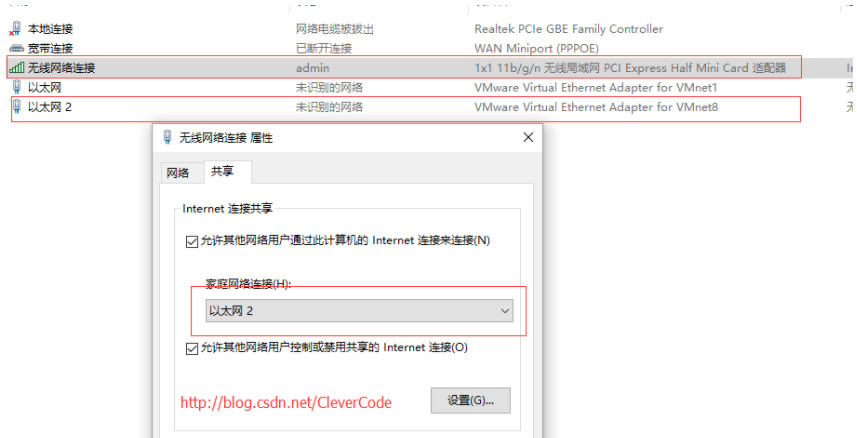
这里默认给虚拟网卡VMnet8,分配了IP:192.168.137.1。

二,在VMware中配置VMnet8
1)编辑 > 虚拟网络编辑器。选择VMnet8。配置子网IP:192.168.101.0。去掉Use local DHCP service to distribute IP address to VMs选项。

2)可以看到虚拟网卡VMnet8的IP变成了192.168.101.1。

3)查看网关。编辑 > 虚拟网络编辑器 > 选择VMnet8 > Nat设置。可以看到网关的IP为192.168.101.2。

三,配置虚拟机的静态IP
1) 给CentOS配置网关。
# vi /etc/sysconfig/network

NETWORKING=yes HOSTNAME=centos64idx1 GATEWAY=192.168.101.2
2)修改网卡etho配置。配置IP为192.168.101.130。这里DNS1是必须要设置的否则无法进行域名解析。(主要修改IPADDR和DNS1)
# vi /etc/sysconfig/network-scripts/ifcfg-eth0
DEVICE=eth0
HWADDR=00:0C:29:CB:47:28
TYPE=Ethernet
UUID=ea0bc70a-c20a-4507-b2ed-f9091a160f8c
onBOOT=yes
NM_ConTROLLED=yes
#BOOTPROTO=dhcp
BOOTPROTO=static
IPADDR=192.168.101.130
NETMASK=255.255.255.0
IPV6INIT=no
DNS1=192.168.101.2
3) 修改resolv.conf。
#vi /etc/resolv.conf
nameserver 192.168.101.2
4)重启网卡。
# service network restart
四,检查网络
1)虚拟机ping外网。
# ping www.baidu.com

2)本主机ping虚拟机。在cmd中ping 192.168.101.130。

五,如果不能访问外网,可以尝试关闭本地共享试试看。
(我在笔记本上共享无线到vmare8网卡是可以的。但是到pc电脑共享本地连接到vmware8网卡,就不能连接外网了。需要关闭共享,就可以ping 通baidu了)
a) 问题:ping 不通baidu配置


b) 正常能够访问外网的配置


以上这篇在VMware中Nat方式设置静态IP的方法就是小编分享给大家的全部内容了,希望能给大家一个参考,也希望大家多多支持考高分网。



