


本文记录了VMware Workstation14 Pro安装UBuntu17.04的具体方法,供大家参考,具体内容如下
UBuntu
之前用centOS,最近工作接触到UBuntu,先上几张图你们感受
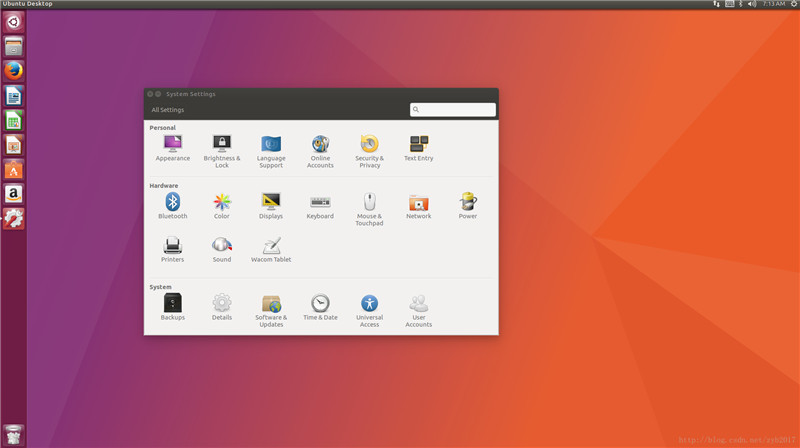

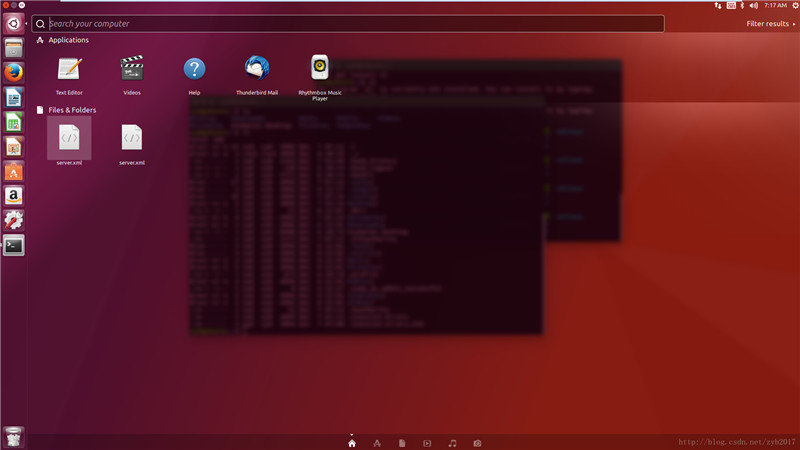
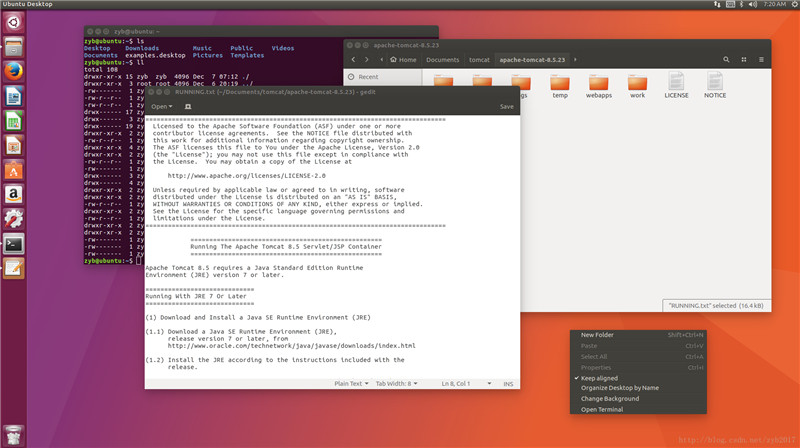
上面是在我VM上截得图,给我的第一印象UI很友善,UBuntu有桌面版,因为性能问题也有服务器版,不带图形界面的那种,毕竟作为服务器我们只需要足够稳定,性能OK的就够了
附上一个在线体验网站,进去可以切换中文,再次强调很友善
官方的:http://tour.ubuntu.com/en/
下载
官网首页 https://www.ubuntu.com/index_kylin

页面中央写着中文官网,这么友善一定去看看,点击后跳转到 http://cn.ubuntu.com/download/
点击页面上方下载按钮


1.我下的是Ubuntu 17.04 64位版本 据说新的桌面版不支持32了,但服务器版仍然支持32。
2.优麒麟版本里面加了一些汉化包括中国元素的插件之类的 ,但据说性能没有正常版本好 ,推荐下原版。
3.Ubuntu虽然没有CentOS文档多 ,但也不少 ,学习起来并不是那么困难。
4.后面带LTS表示长期支持版本,简单点说就是稳定
安装UBuntu17.04
进入正题
1.新建虚拟机,选择自定义,点击下一步
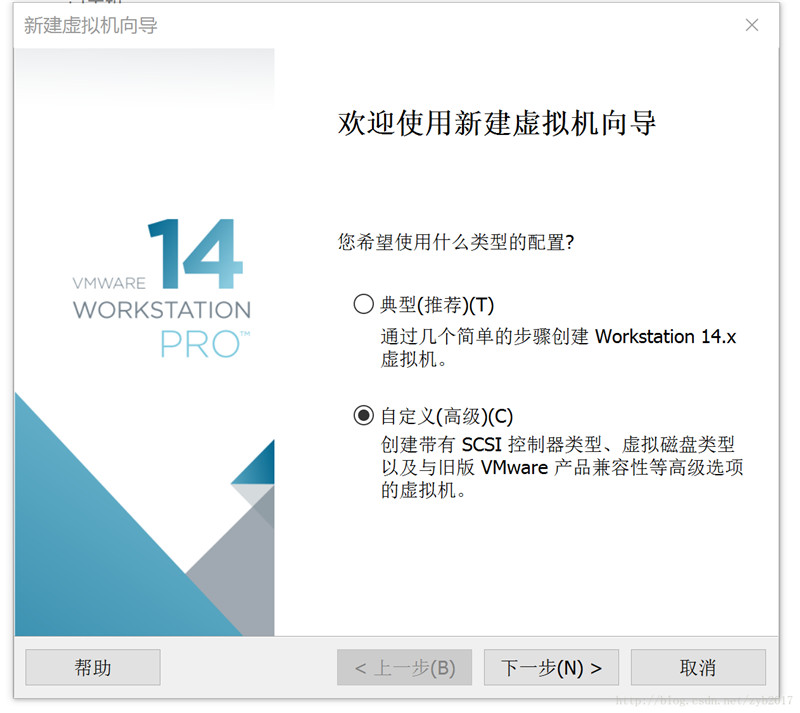
2.点击下一步

3.选择操作系统
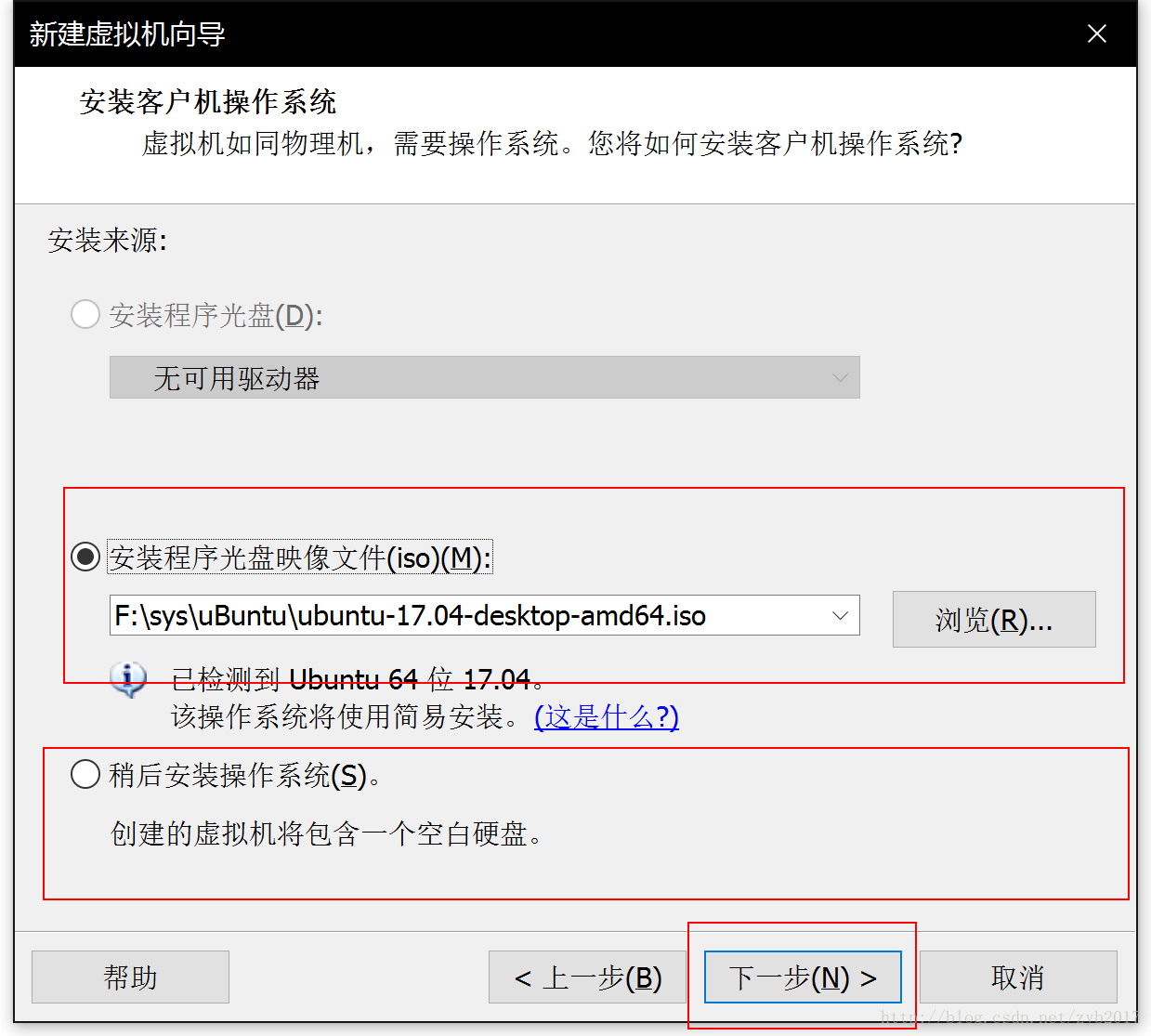
可以选稍后安装,创建虚拟机后装系统盘,但是要注意预留创建时选择UBuntu64/32位,我这以直接安装影映像文件为例
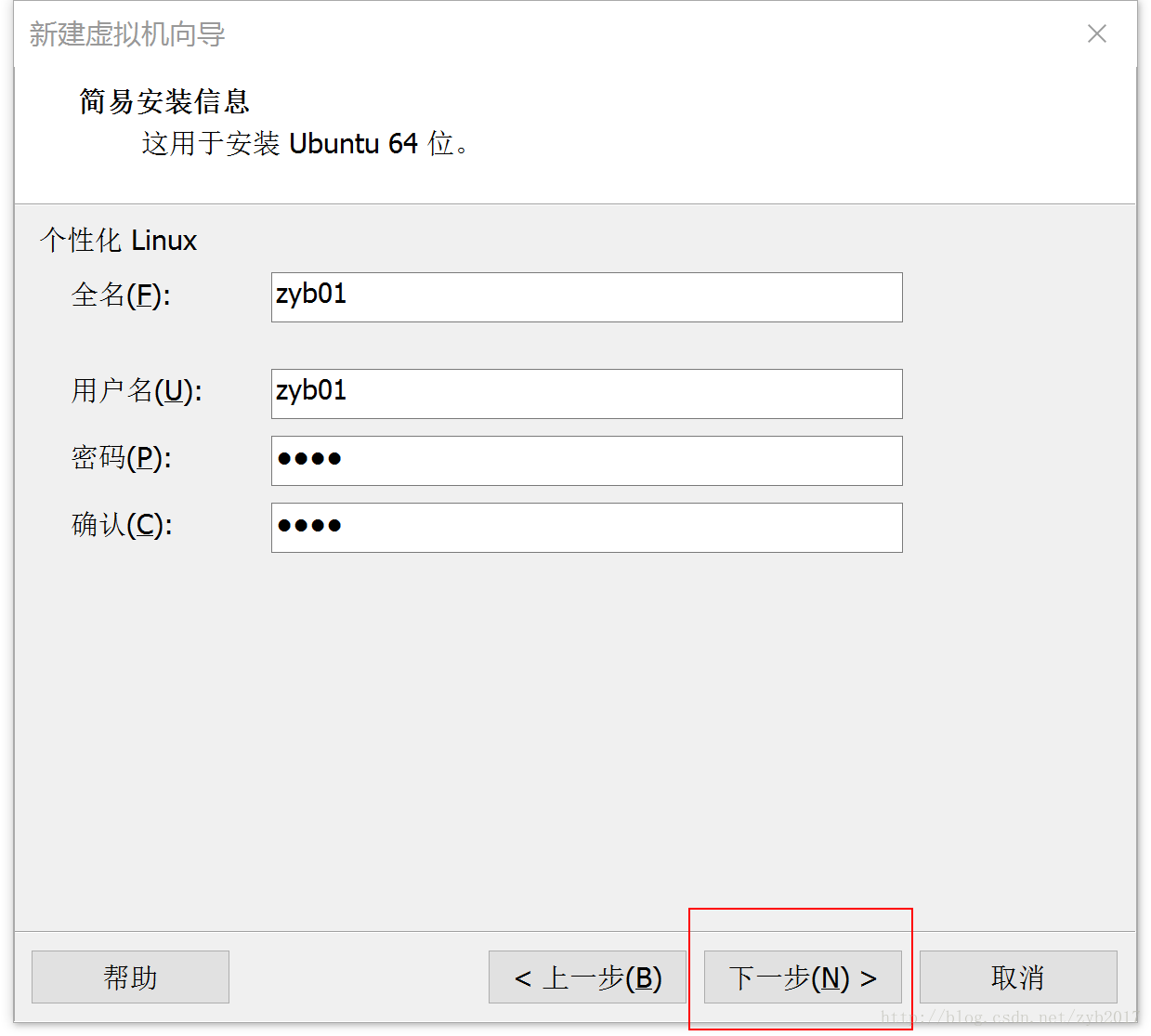
4.设置用户名密码(此账户为登录系统账户,需要记好用户名和密码)
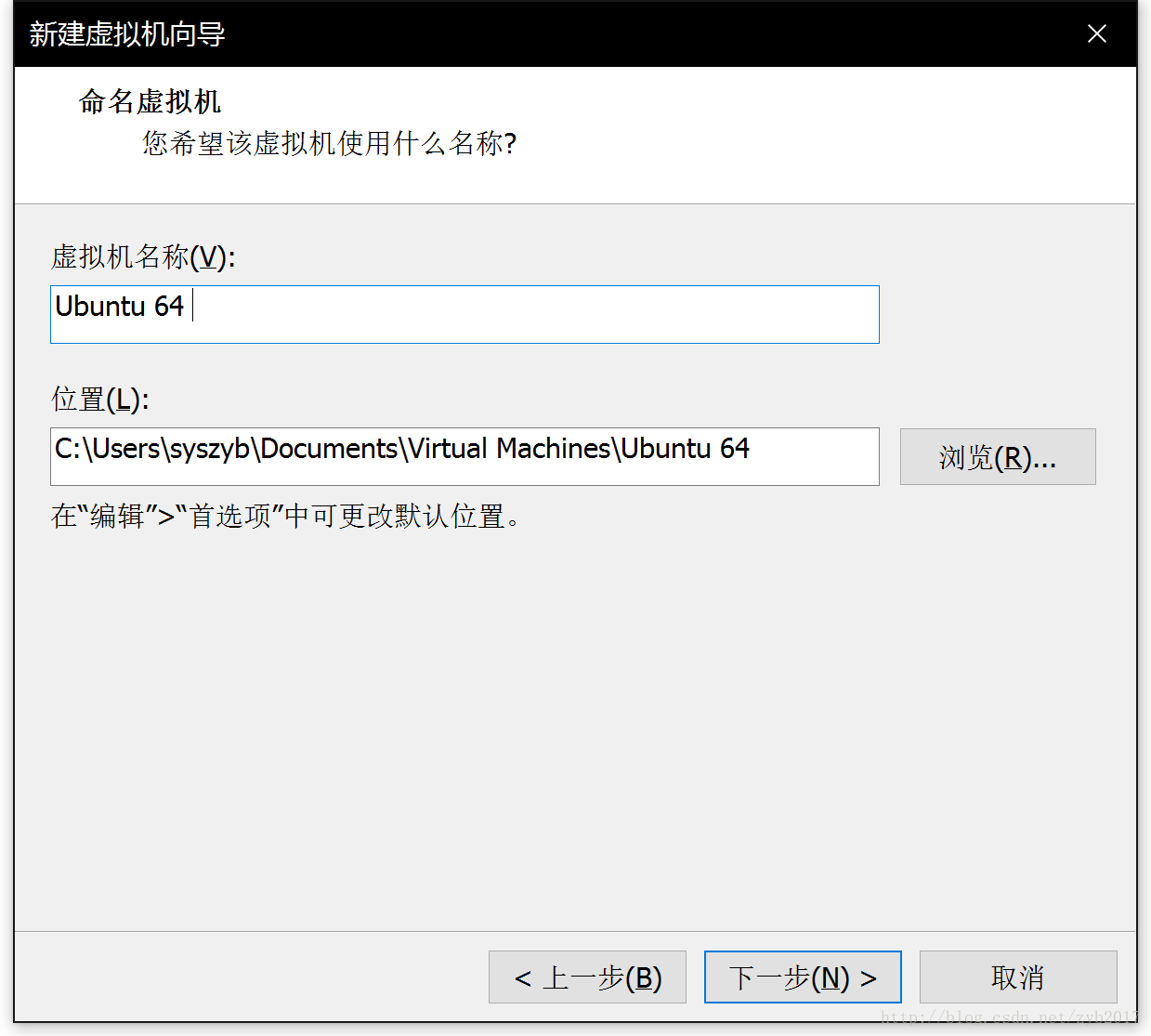
5.虚拟机命名
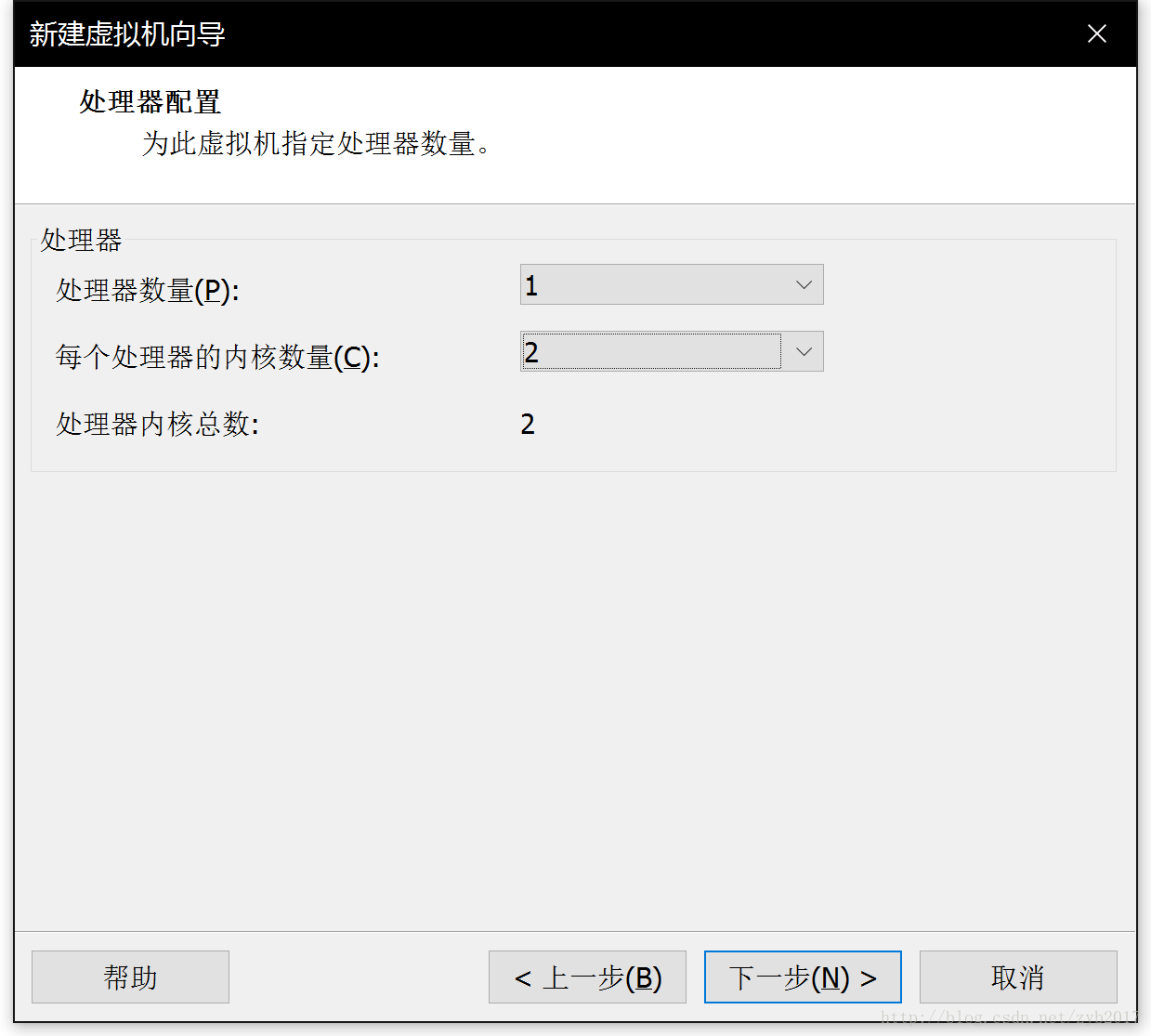
6.处理器配置(根据个人电脑配置)
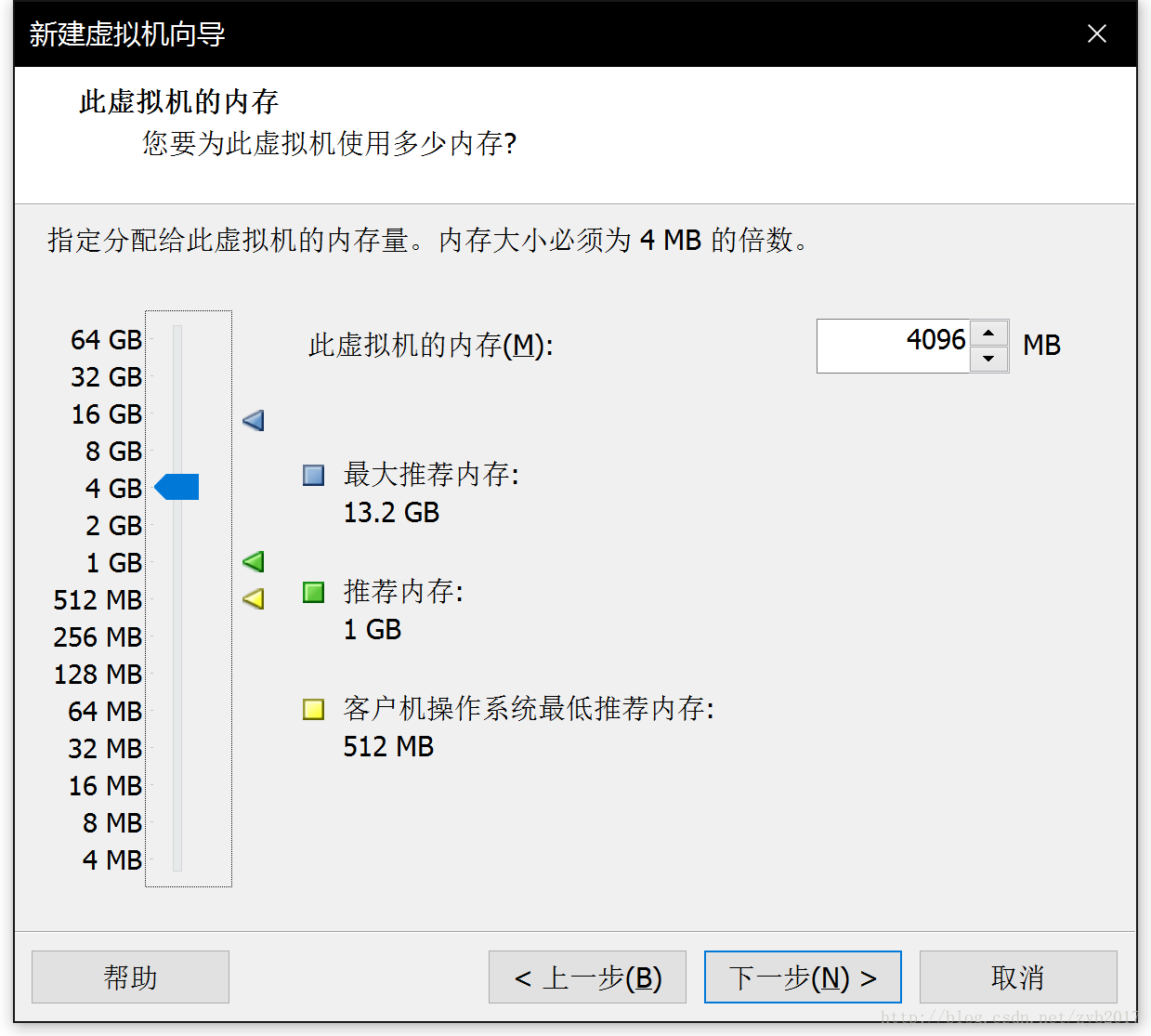
7.分配内存(根据个人电脑配置)
8.这三个默认就可以了


9.创建磁盘

10.磁盘大小20G,储存单个文件就可以了

11.指定磁盘文件

12.完成

到此结束安装,点击开启此虚拟机。等跑完了输入密码即可进入系统。
以上就是本文的全部内容,希望对大家的学习有所帮助,也希望大家多多支持考高分网。



