


本文为大家分享了VMware 12 下 Ubuntu 16.04镜像 安装教程,供大家参考,具体内容如下
1)安装前准备
PC电脑操作系统是WIN7,已正确安装虚拟机VMware 12。
2)安装Ubuntu 16.04镜像
下载Ubuntu镜像文件,下载链接
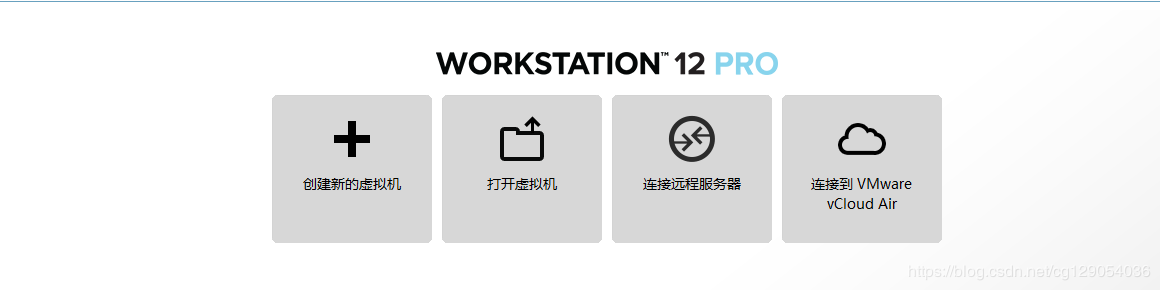
打开虚拟机:点击创建新的虚拟机
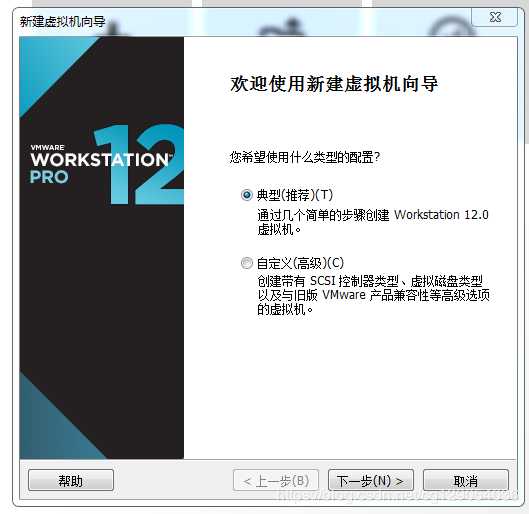
选择典型,点击下一步。
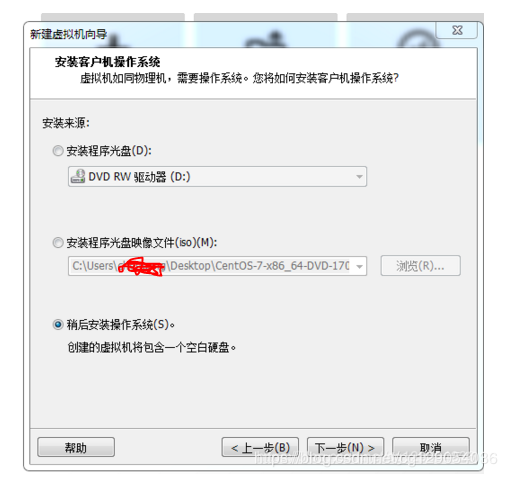
选择稍后安装操作系统
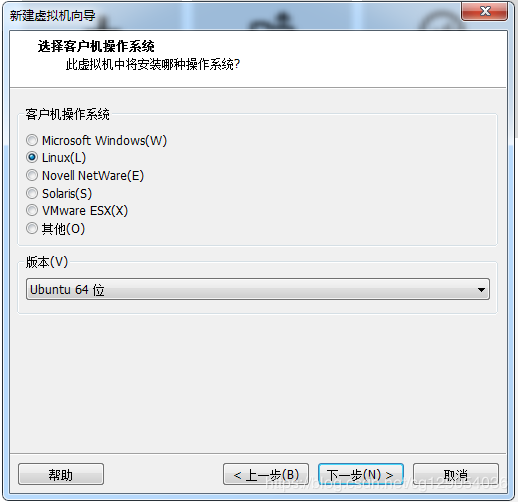
操作系统选择Linux,版本选择Ubuntu64位。
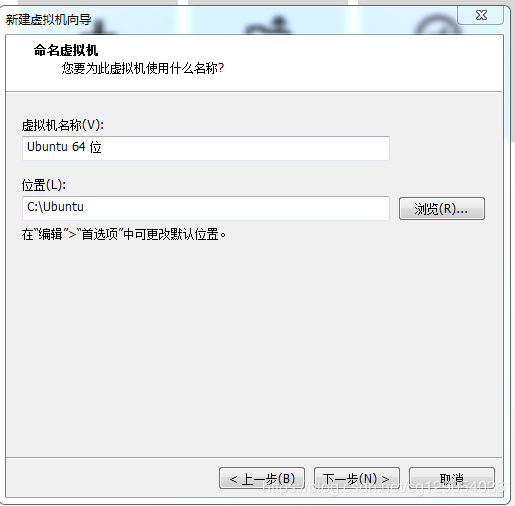
给虚拟机命名,选择安装位置。
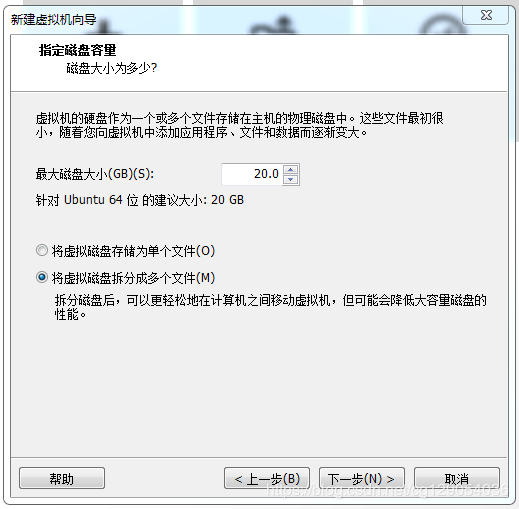
设置虚拟机磁盘大小,一般设置为20GB。
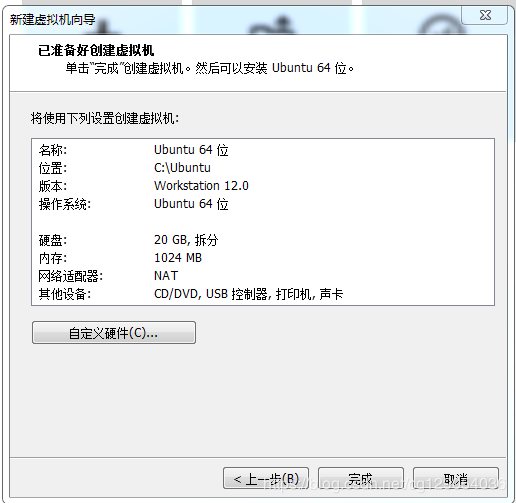
点击完成。
点击编辑虚拟机设置。
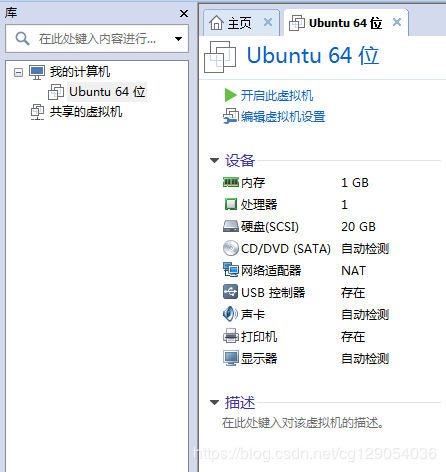
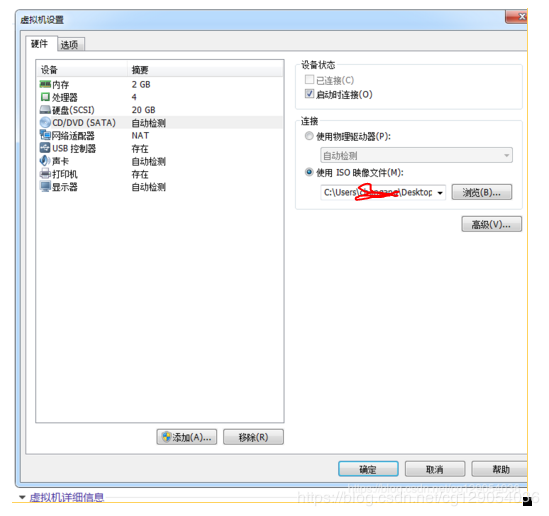
加载ISO镜像文件。
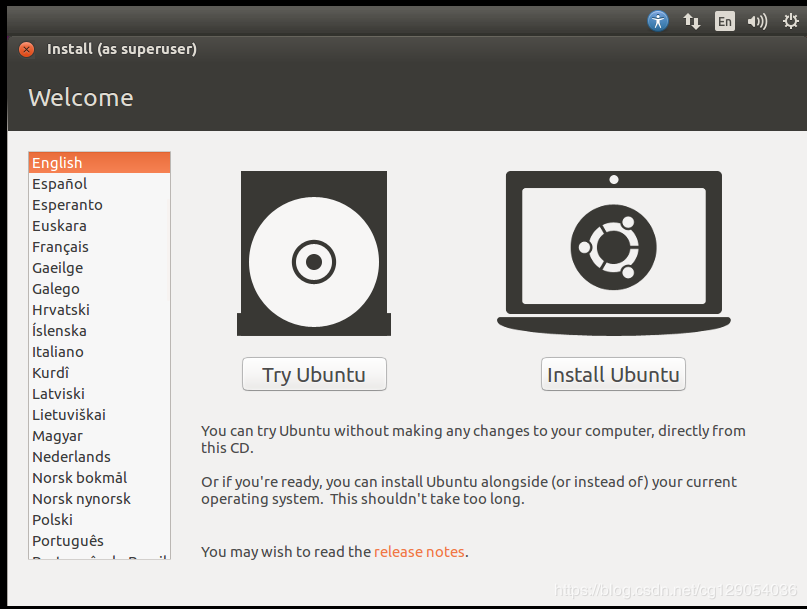
选择语言。点击Install Ubuntu。
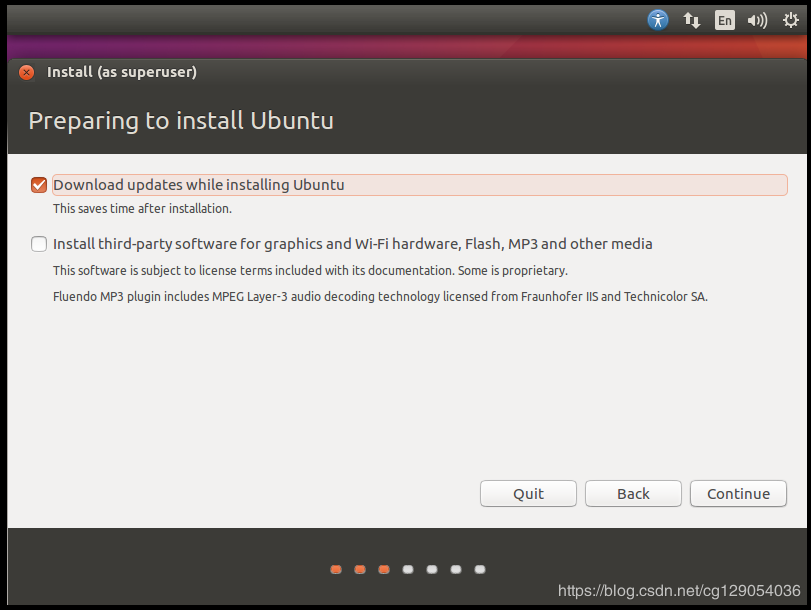
选择Download updates while installing Ubuntu
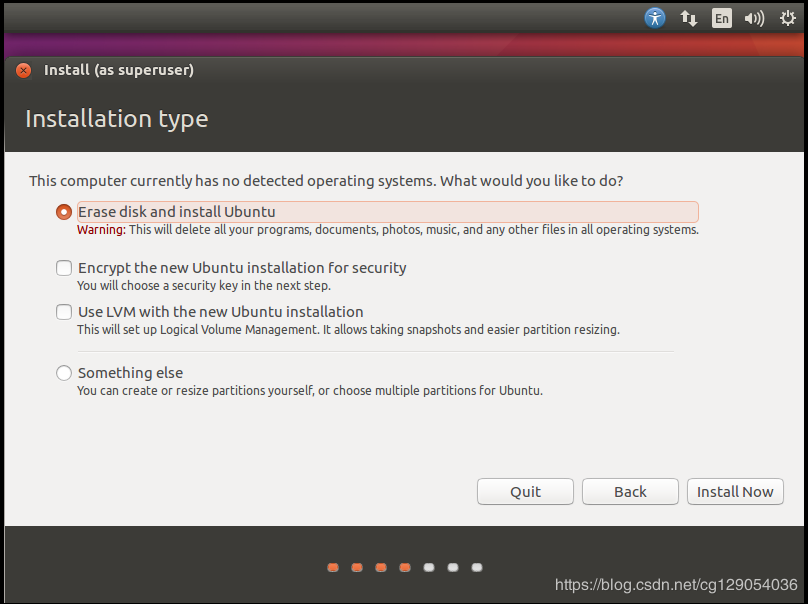
选择最上面一项,continue.
设置用户名和登录密码。
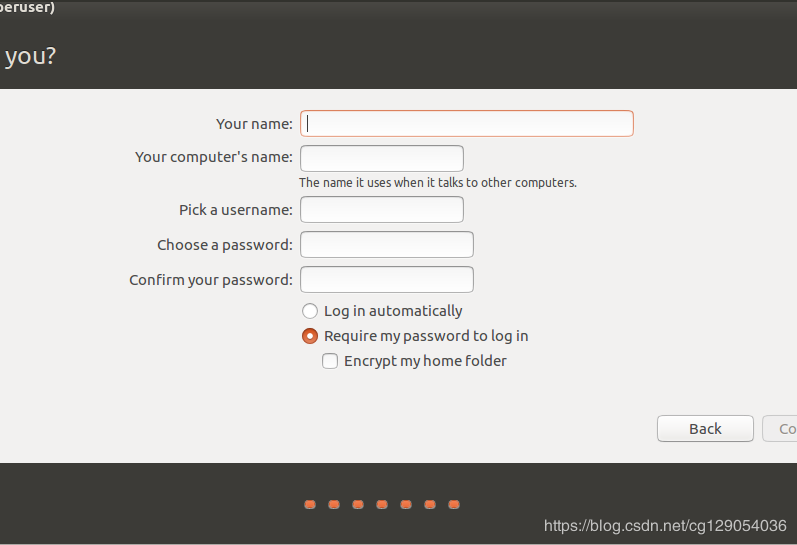
现在开始安装,需等待20分钟。

安装完毕,重启。

3)One More Thing
在安装Ubuntu16.04时,系统默认分辨率与电脑分辨率会出现不一致的情况,此时界面显示不完整,解决方法是:左手按住alt键右手拖动鼠标即可。
当我们重启之后,发现Ubuntu界面如下:界面过小。解决办法是:System Settings->Displays->1280x768

以上就是本文的全部内容,希望对大家的学习有所帮助,也希望大家多多支持考高分网。



