


一、在线下载docker
yum install -y epel-release

yum install docker-io  # 安装docker

chkconfig docker on   # 加入开机启动

service docker start   # 启动docker服务
二、docker安装Tomcat容器
2.1.查找服务器的tomcat信息
# docker search tomcat
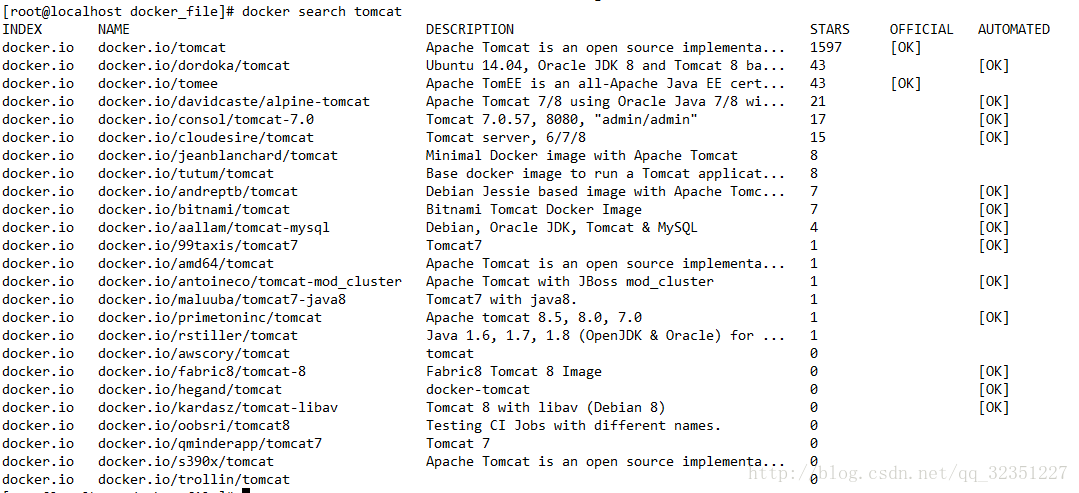
2.2下载下来官方的镜像Starts最高的那个
docker pull docker.io/tomcat
2.3 查看docker所有的镜像
docker images

2.4启动tomcat
docker run -p 8081:8080 docker.io/tomcat # 若端口被占用,可以指定容器和主机的映射端口 前者是外围访问端口:后者是容器内部端口
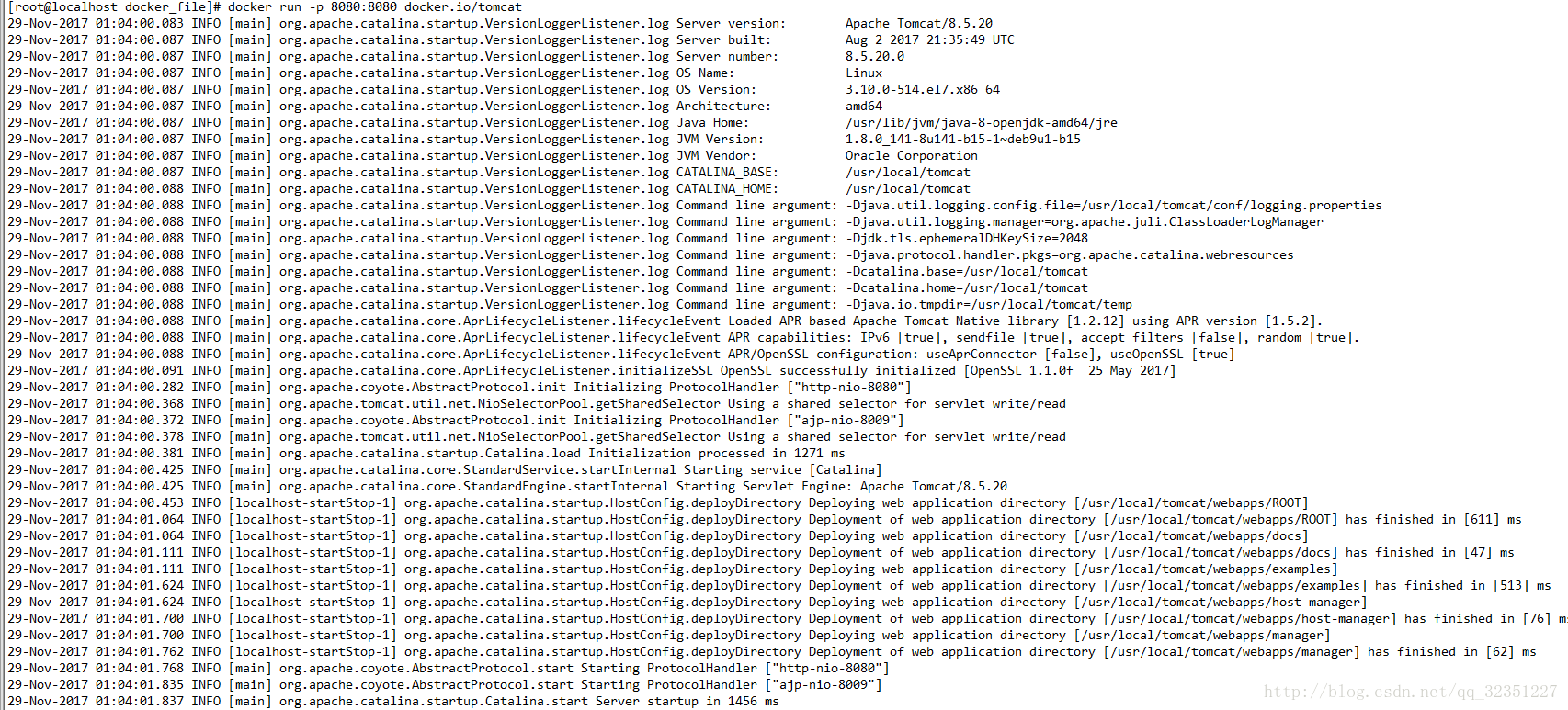
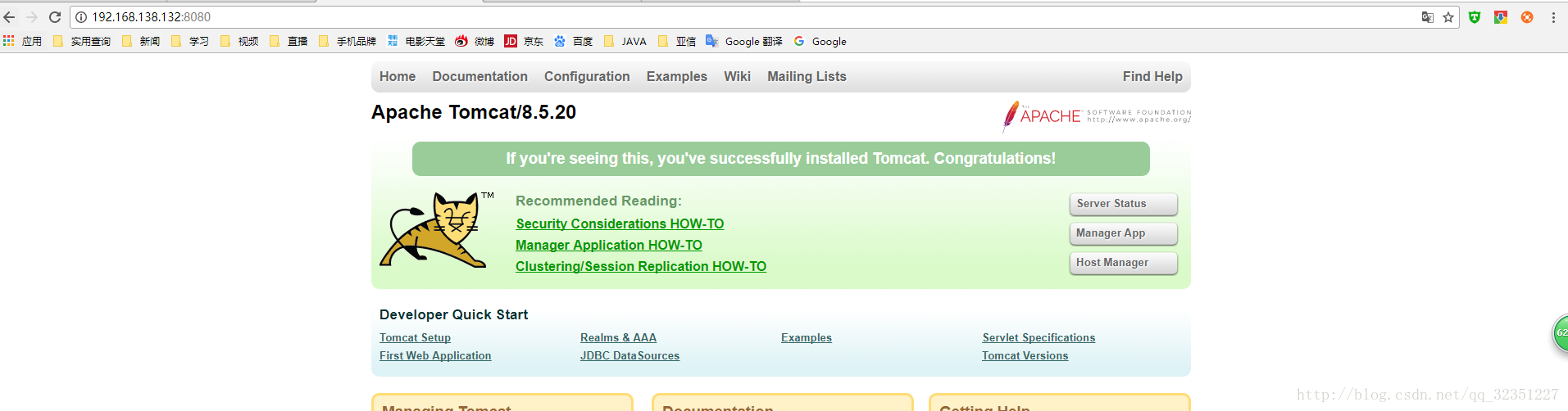
2.5启动后即可访问 192.168.138.132:8080
三、部署自己的web引用
docker ps # 使用以下命令来查看正在运行的容器

3.1.将自己的war包 上传到主机

3.2.执行 查看容器comcat中的地址
docker exec -it 3cb492a27475 /bin/bash #中间那个是容器id(CONTAINER_ID)

3.3把war包丢到宿主机 在丢到container里面丢到tomcat/webapps
docker cp NginxDemo.war 3cb492a27475 :/usr/local/tomcat/webapps
3.4.启动tomcat 或者重启 docker restart 【容器id】
docker run -p 8081:8080 docker.io/tomcat
3.5查看已经启动镜像
docker ps

3.6执行 查看容器comcat中的项目
docker exec -it  3cb492a27475  /bin/bash  #中间那个是容器id(CONTAINER_ID)

cd /webapps

ls  # 即可查看到我们的项目了
3.7 上述执行有个弊端就是 容器重启后项目就会不再了,下面是方式2启动 以挂载的方式启动
docker run -d -v /usr/docker_file/NginxDemo.war:/usr/local/tomcat/webapps/NginxDemo.war -p 8080:8080 docker.io/tomcat
3.8前两种方式建议在测试环境使用,毕竟要经常修改代码 ,方式3可以放到生产上使用。也是官网建议的方式
vi Dockerfile
from docker.io/tomcat:latest  #你的 tomcat的镜像
MAINTAINER XXX@qq.com  #作者
COPY NginxDemo.war  /usr/local/tomcat/webapps #放置到tomcat的webapps目录下
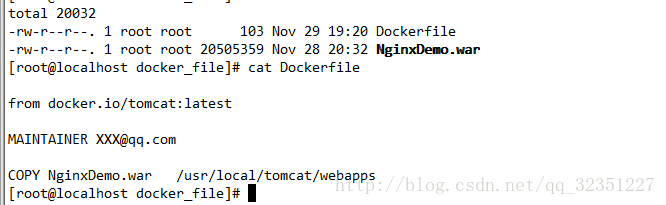
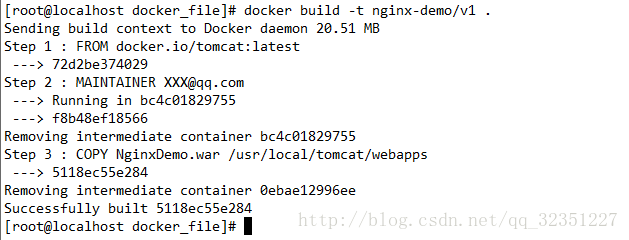
3.8.1生成新的镜像:
docker build -t nginx-demo:v1 .
3.8.2 启动新的镜像
docker run -p 8080:8080 nginx-demo:v1

其他
# 基本信息查看 docker version

# 查看docker的版本号,包括客户端、服务端、依赖的Go等 docker info
# 查看系统(docker)层面信息,包括管理的images, containers数等
以上就是本文的全部内容,希望对大家的学习有所帮助,也希望大家多多支持考高分网。



