


Panther 从一位小白走来,虽然现在也还是小白,但是我取之于民,不定时将自己所学到的都分享给大家,在上一篇博客中有讲到thingsboard的多设备共显,因为现在处于学习的阶段接触的东西比较多同样也比较杂,希望我的文章可以给大家提供一丢丢的帮助
one 购买腾讯云
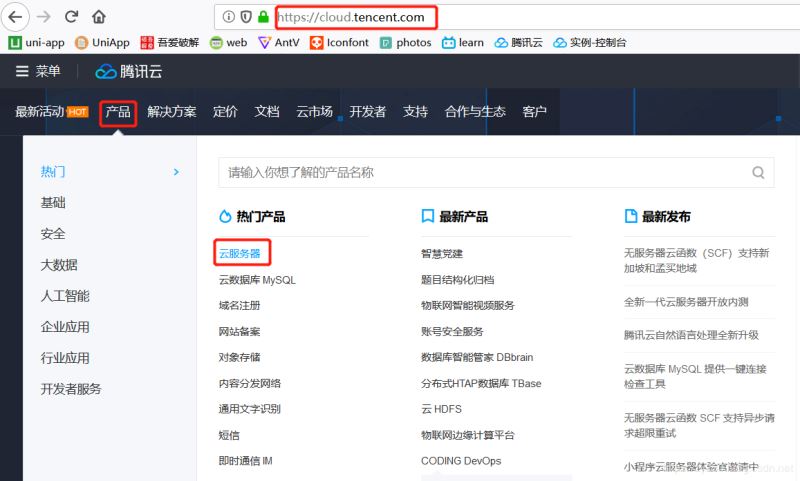
https://cloud.tencent.com/
产品 – 云服务器 – 立即选购 – 快速配置 – 地域 – 入门配置 – centos 7.2 – 购买
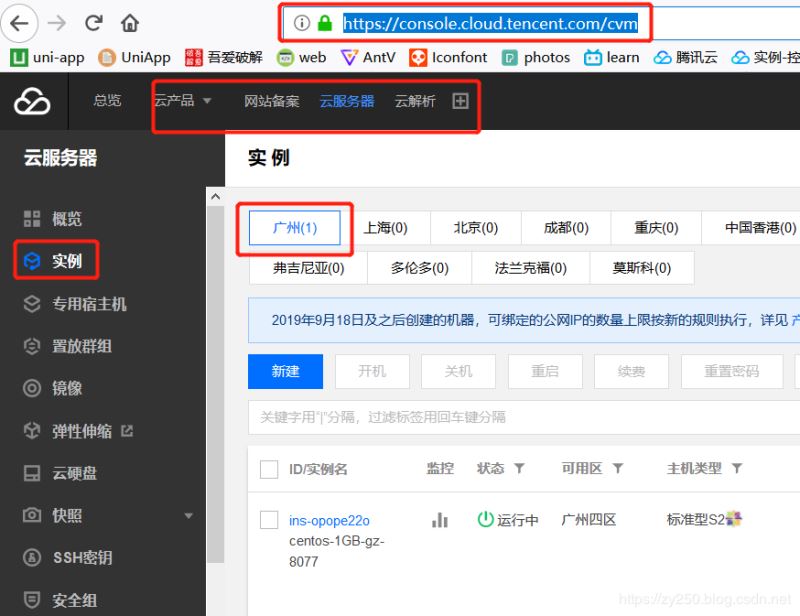
事例控制台 https://console.cloud.tencent.com/cvm
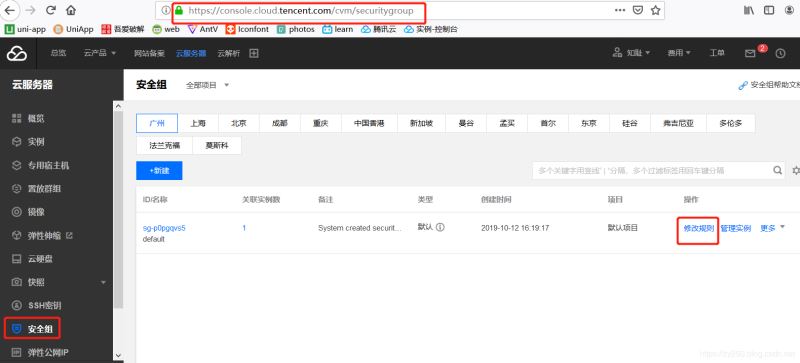
修改安全组开放端口
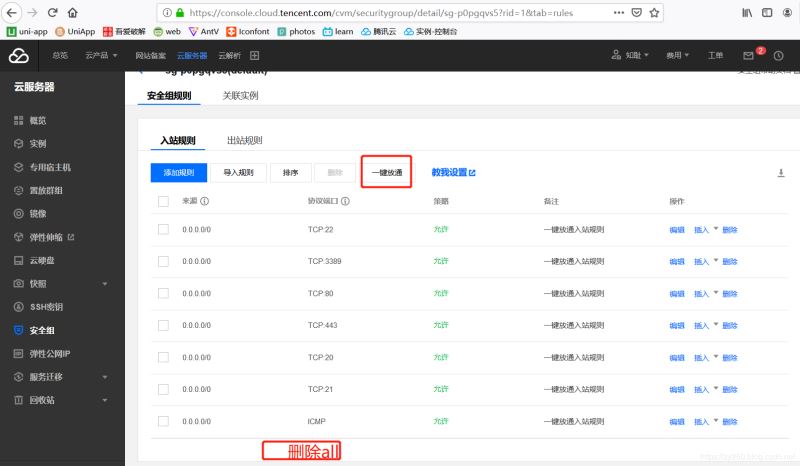
因为一开始是所有端口都可以连接的,在这里修改为指定端口连接
重置密码
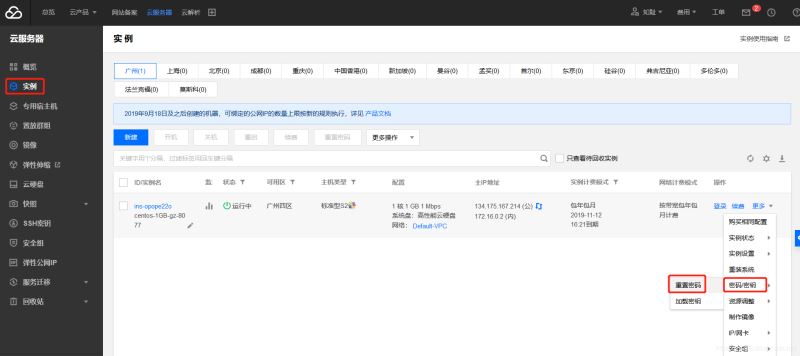
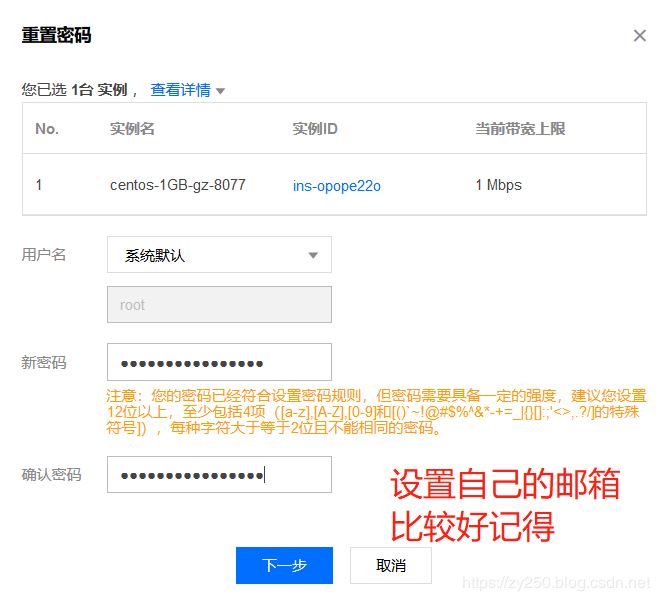
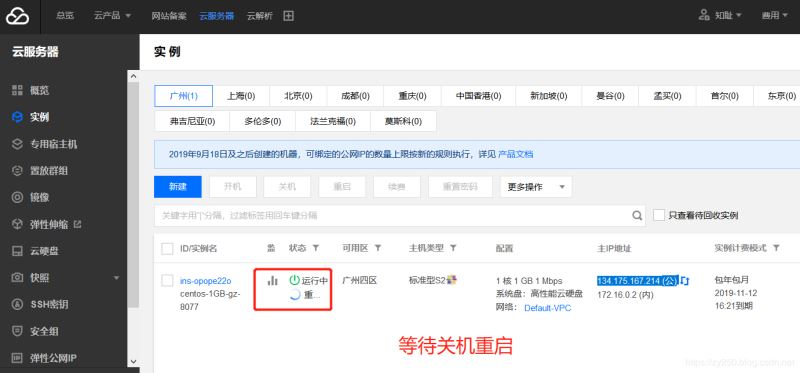
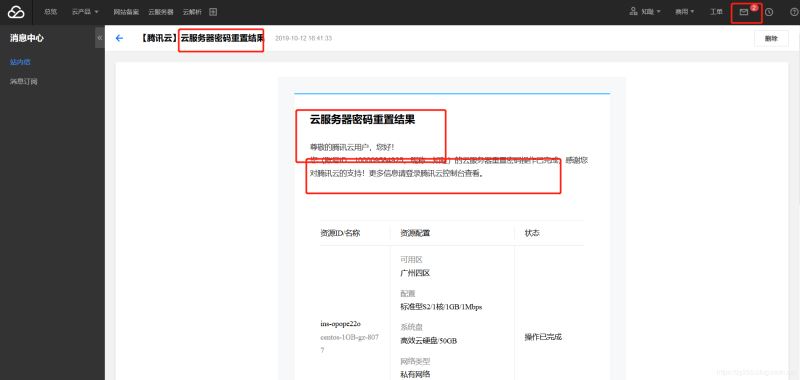
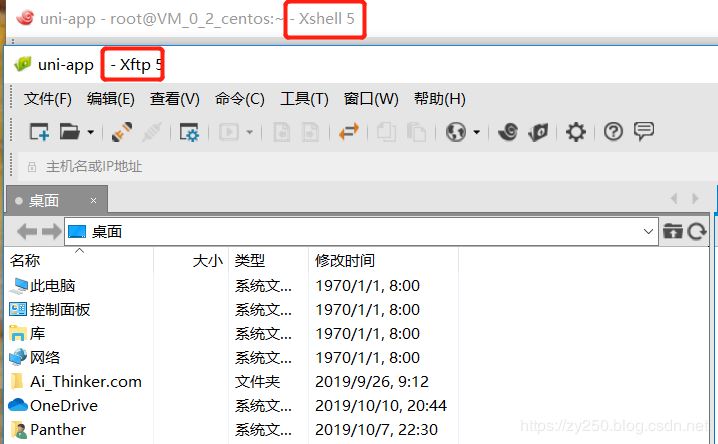
**two ** 通过工具连接–xshell
主机名--填写自己购买的主机名
123.175.167.214
用户名
root
密码:邮箱号
端口:22
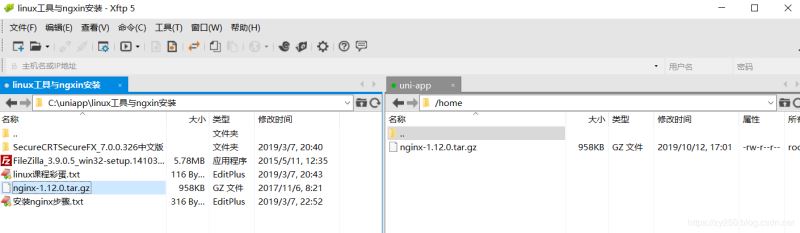
上传nginx到centos 的home文件夹下
通过xshell连接centos输入命令
进入根目录
cd /
查看所有目录
ll
进入到home目录
cd home/
ll
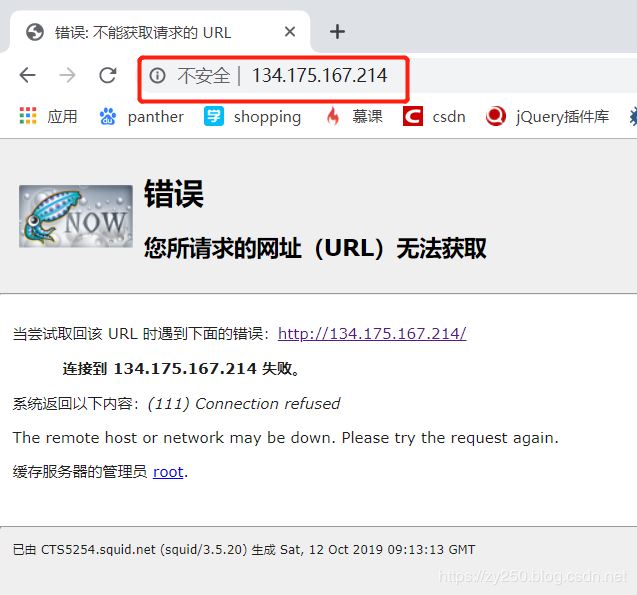
安装nginx 在没有安装nginx的时候,访问123.175.167.214
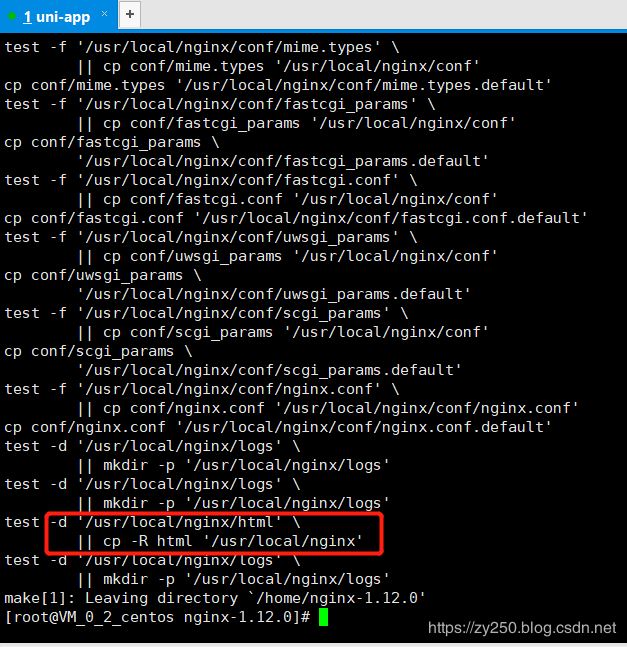
在xshell中的home目录下解压nginx
tar -zxvf nginx-1.12.0.tar.gz
为使用nginx搭建环境
yum -y install gcc-c++
yum -y install pcre-devel
yum -y install zlib-devel
yum -y install openssl openssl-devel
环境安装完毕进入nginx文件夹
ll
cd nginx-1.12.0/
对nginx进行编译,这里没有空格
./configure
make
make install
安装成功
/usr/local/nginx
进入安装成功的目录
cd /usr/local/
ll
cd /usr/local/nginx/
ll
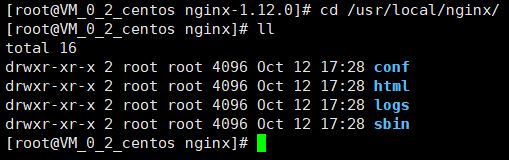
查看当前所在位置
pwd
启动nginx
cd sbin/
ll
./nginx
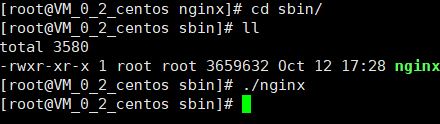
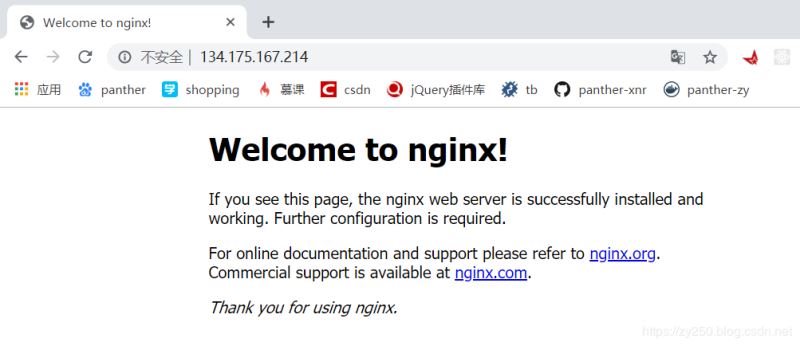
**three **
部署uniapp
在centos的/usr/local/nginx/目录下新建一个文件
movie
将所有的h5页面都放在movie之下
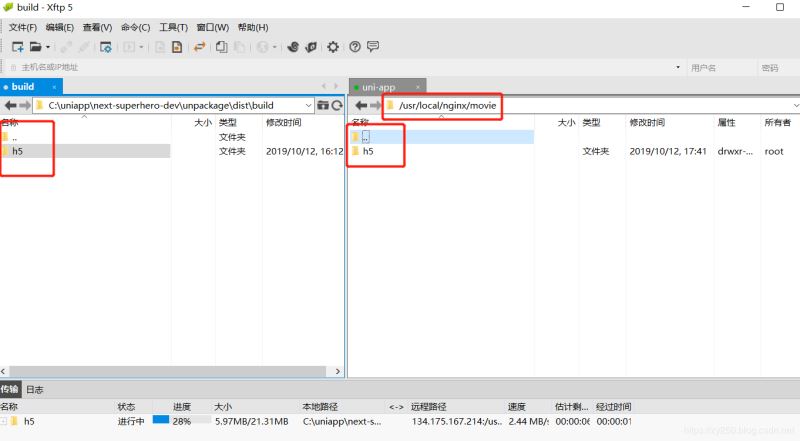
将发布的地址配置到nginx中,
查看文件是否上传成功!
cd /usr/local/nginx/
ll
cd movie/
ll
cd h5/
ll
再次返回
cd /usr/local/nginx/
因为所有的配置都在nginx之下的conf
cd conf/
ll
找到nginx.conf配置文件,修改他
vim nginx.conf
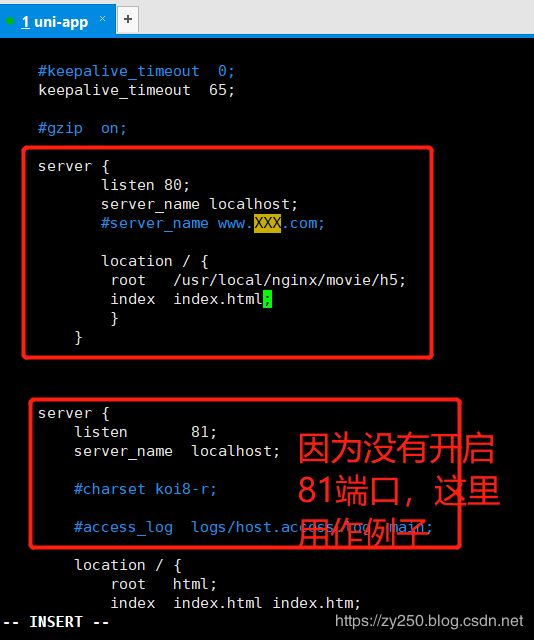
进入到sbin目录运行
cd ..
cd sbin/
执行测试
./nginx -t
重启服务器
./nginx -s reload
测试欧克,测试成功

**four ** 到这里腾讯云的购买,web服务器的搭建,uniapp的h5部署就已经结束了

总结
以上所述是小编给大家介绍的centos7.2搭建nginx的web服务器部署uniapp项目,希望对大家有所帮助,如果大家有任何疑问请给我留言,小编会及时回复大家的。在此也非常感谢大家对考高分网网站的支持!
如果你觉得本文对你有帮助,欢迎转载,烦请注明出处,谢谢!



