


前言:
最近在学习Linux和.Net Core,学习一些跨平台的知识。首先我用的虚拟机软件是VMware-15.1.0,Linux系统是CentOS-8-x86_64-1905-dvd1。
一、安装VMware 15.0
首先从网上下载该软件,安装比较无脑就不多做介绍了。
二、安装Linux系统
1. 打开上一步安装VM软件,看到如下图界面

2. 点击新建,会弹出新建虚拟电脑弹窗,选择典型就行,如果有需要可以选择自定义。

3. 设置安装程序光盘/镜像文件,可以选择稍后安装操作系统,

4 . centos是redhat的重编译、修复等免费的版本,所以这里我就选择了RHE 版本。
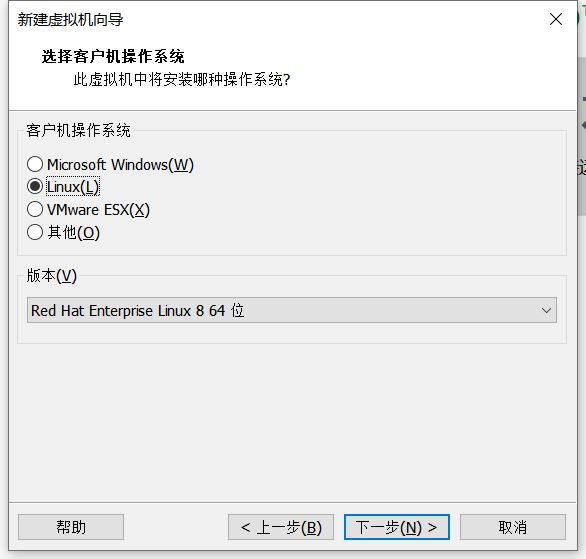
5.上一步完成之后,就到命令虚拟机名称和设置安装位置了。再下一步,就是制定磁盘的容量和是否拆分磁盘,磁盘容量默认是20GB。
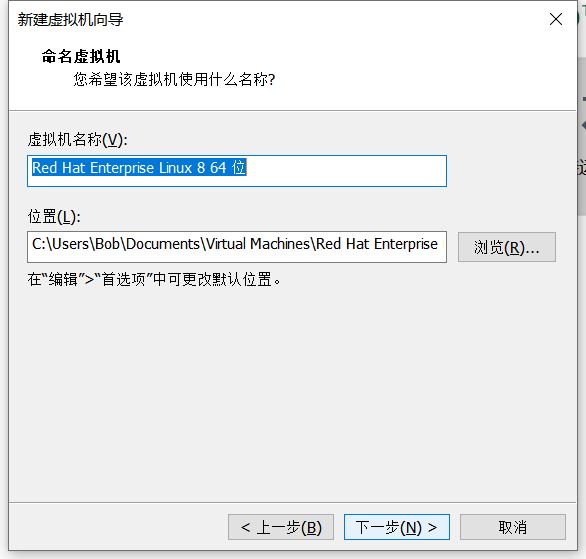
6. 这一步可以自定义一些硬件参数,包括设置启动软盘,一定要设置,选择使用ISO映像文件,浏览到你存放ISO文件就行。

7. 到了这一步,可以点击开启此虚拟机,就开始安装了。

8. 选择语言界面,如果你别的语言很溜,也可以选别的。
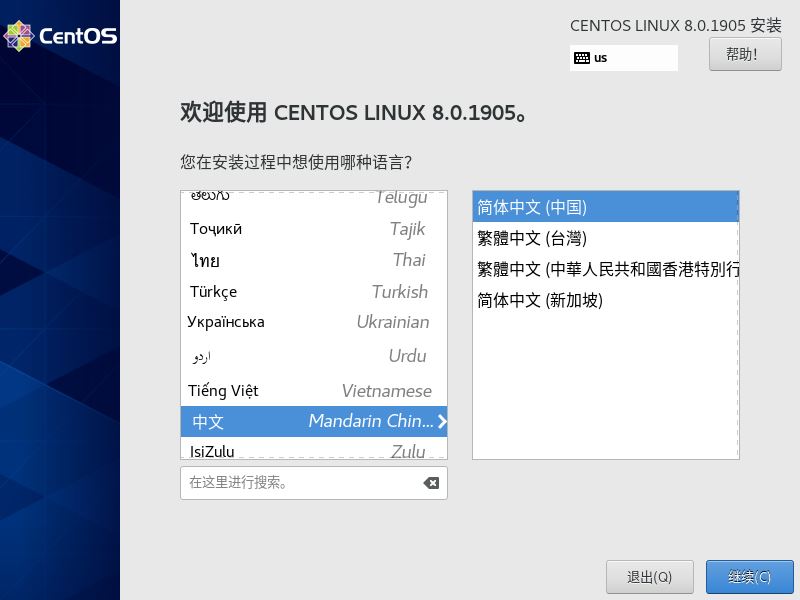
9. 设置语言之后,会有安装信息摘要,把带黄色叹号的项都done一遍就行了,一般只有安装目的地这一项需要点进去看一下,基本也不用修改什么,进去点击一下完成就可以了。
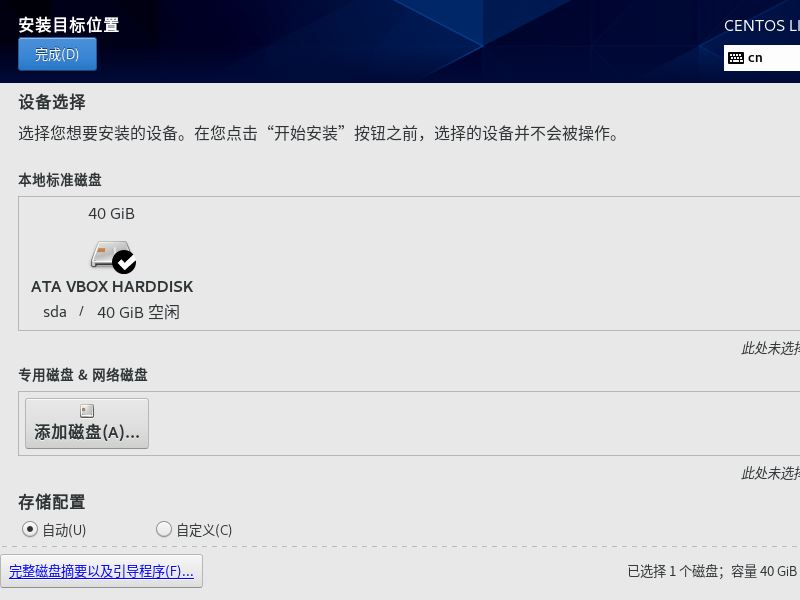
10. 软件选择里面,可以根据自己的喜好来选择,里面的可选项很多。
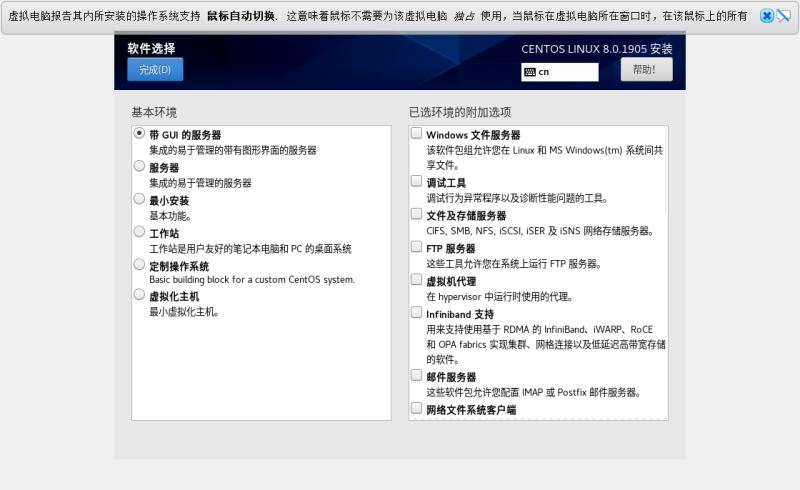
11.都完成之后就可以点击开始安装。会让你设置根密码,这个是root账户的密码。root是具有系统最高权限的账户,然后等待安装完成。

12.安装完成界面如下,需要重启。

至此就安装结束了。
三、总结
我一开始使用Virtual Box 安装了几次全失败了,重启的时候就重新安装了,还没弄明白什么问题导致的,后续在研究一下,如果有知道的小伙伴还请不吝告知。
这个是针对Virtual Box的创建虚拟机时格式的解释,可以看看。
vdi格式 :VirtualBox默认创建的且独有硬盘文件格式,暂时没有别的软件支持该格式;vmdk格式:VMware创建的虚拟硬盘文件格式,这个可以迁移到VM上;vhd格式:为微软虚拟机硬盘文件格式,这个可以迁移到Windows上。
以上所述是小编给大家介绍的使用VMware 15 安装虚拟机和使用CentOS 8的步骤详解,希望对大家有所帮助,如果大家有任何疑问请给我留言,小编会及时回复大家的。在此也非常感谢大家对考高分网网站的支持!
如果你觉得本文对你有帮助,欢迎转载,烦请注明出处,谢谢!



