


有时候只是想测试一个app,又不想在手机上做个测试,这个时候我们就可以用虚拟机来完成这件事情。首先到官网上去下载一个安卓系统(https://www.android-x86.org/),我这里用:android-x86-9.0-rc1.iso做演示。
或者选择本地安卓系统下载地址:https://www.jb51.net/softs/203311.html
在提供一个VMware15的下载地址:https://www.jb51.net/softs/638385.html
VMware15 for linux下载地址:https://www.jb51.net/softs/638408.html
打开VMwareWorkstation,“创建新的虚拟机”。没什么特殊要求,一般都是1核2G,根据自己的电脑配置来,选择好iso文件的路径,开机,如图选择第三个。

选择第一项回车,如图:

选择NO回车,

选择NEW回车,

选择Primary在回车,

保持默认直接回车,

新建了主分区后需要激活分区才能启动,也就是写磁盘引导信息,选择“Bootable”然后回车。“sda1”的Flags就是“Boot”。

选择Write在回车,

输入yes在回车,
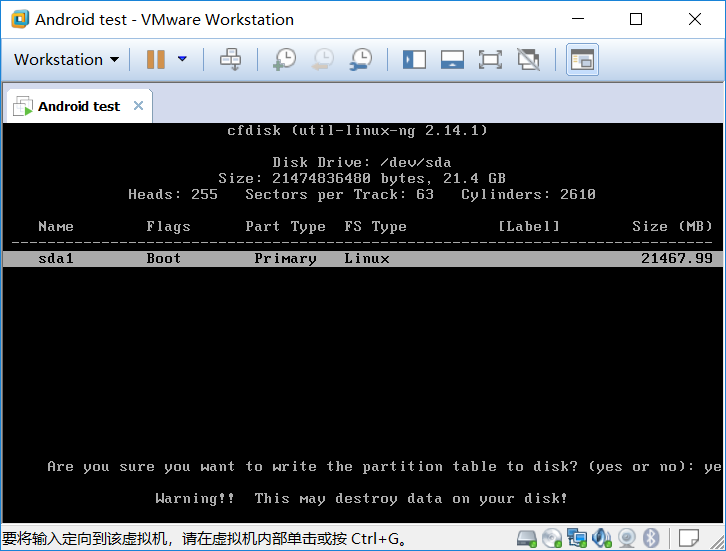
然后选中“Quit”然后回车,退出分区。

选择 “sda1”,即第一块硬盘的第一个分区,然后用“Tab”键选中“OK” 后回车。

这一步安装程序要我们选择要格式化的文件系统类型,选择ETX4,选OK回车下一步。

选择Yes,回车,

选择Yes,回车,

选择Yes,回车,

接下来会自动安装系统,直到安装完成,我们选择重启即可。
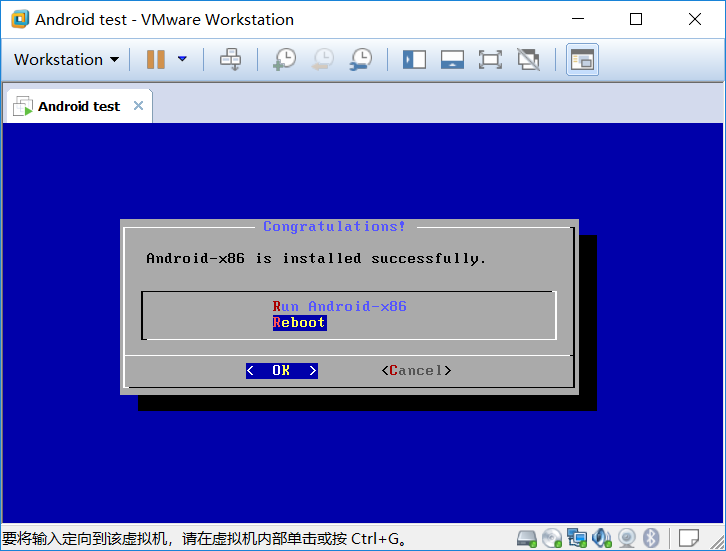
其实系统已经安装完成,但是我们发现重启之后是进不了系统的,出现黑屏,或者以下这种提示,

所以我们还需要进一步设置,需要重启一次,开机选择第二项回车,进入debug模式。

回车输入:mount -o remount,rw /mnt 重新加载/mnt为可写模式 ,

修改/mnt/grub/menu.lst, 加入nomodeset选项,输入:vi /mnt/grub/menu.lst回车,

按i,进入编辑模式,在第一个启动项,quiet后面加入nomodeset,如图:

按esc键取消编辑模式,输入:wq回车保存并退出,重启系统即可。

重启之后就顺利的进入系统了,

如果安装app后闪退,在虚拟机的终端中运行enable_houdini命令。
到此这篇关于vmware虚拟机安装安卓Android x86的方法步骤的文章就介绍到这了,更多相关vmware安装Android x86内容请搜索考高分网以前的文章或继续浏览下面的相关文章希望大家以后多多支持考高分网!



