


1.在linux系统下安装跨系统传输文件工具
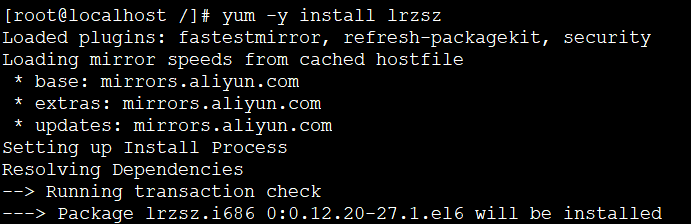
root用户下 根目录输入 yum -y install lrzsz
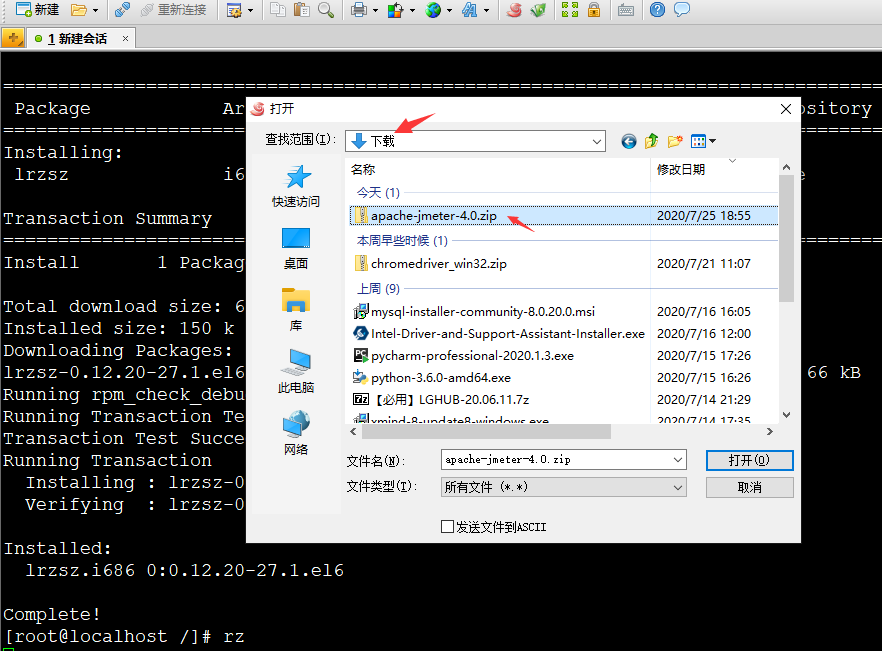
2.把apache-jmeter-4.0zip包 用rz命令上传到linux系统的根目录下 解压
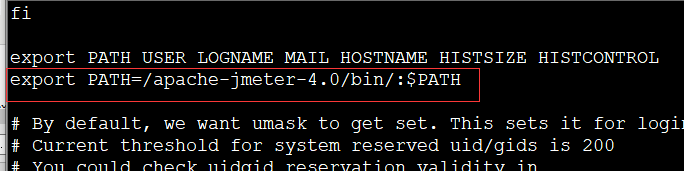
3.配置jmeter环境变量 vim /etc/profile 添加 export PATH=/apache-jmeter-4.0/bin/:$PATH 注意路径
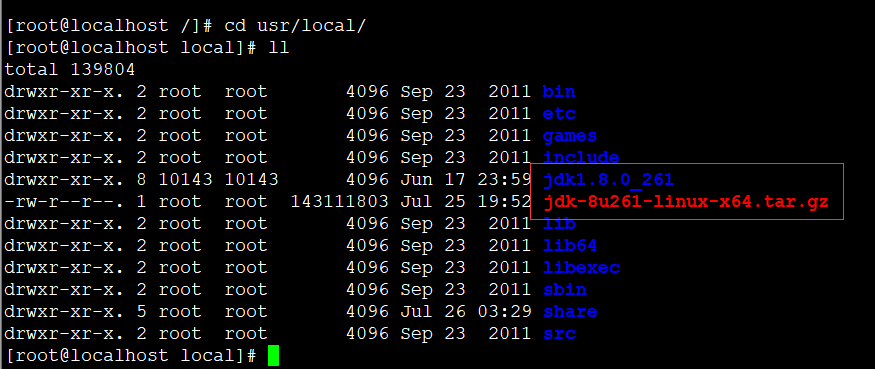
4.使用 rz命令上传jdk1.8 linux 64位版本 解压到 usr/local 目录下
下载jdk安装包
下载地址:https://www.oracle.com/technetwork/java/javase/downloads/jdk8-downloads-2133151.html
5.解压后 配置环境变量进入etc目录下通过vim命令进行编辑profile文件 vim /etc/profile
在末尾新增
JAVA_HOME=/usr/local/jdk1.8.0_151/
PATH=$JAVA_HOME/bin:$PATH
CLASSPATH=.:$JAVA_HOME/lib/dt.jar:$JAVA_HOME/lib/tools.jar
export JAVA_HOME
export PATH
export CLASSPATH
6.修改成功后 使用命令让配置文件立即生效source /etc/profile
7.配置完成后使用 jmeter -v 证明环境搭建OK
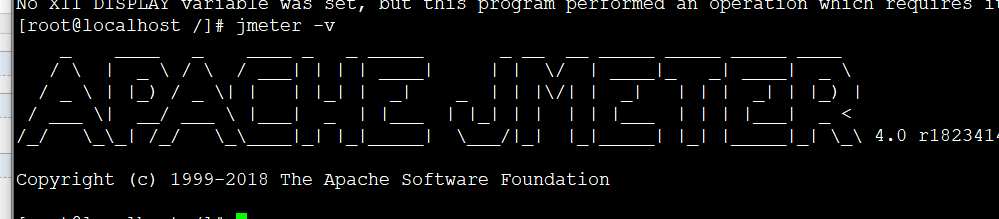
8.linux:linux环境下,需要在windows的jmeter上修改并发数,执行时间,保存jmx文件后传入linux下用jmeter -n -t test.jmx -l test.jtl 命令运行。
内存调优在jmeter.sh(最后一行java $JVM_ARGS -Xms1G -Xmx5G -XX:MaxPermSize=4096m -Dapple.laf.useScreenMenuBar=true -jar)文件里配置,
阻止jmeter生成hprof日志文件在jmeter文件里配置(第88行HEAP="-Xms1024m -Xmx10240m")
9.权限给完之后,上传test.jmx压测脚本;上传完成后,同样需要给这个文件可执行的权限,chmod 775 test.jmx,然后ls,当脚本颜色为绿色时,表示为可执行文件;
10.好了一切准备就绪,./startagent.sh启动监控;
11. ./jmeter -n -ttest.jmx -l test.jtl 启动压测脚本开始压测
-n 代表没有GUI界面,-t 代表脚本,
-l 代表生成jtl
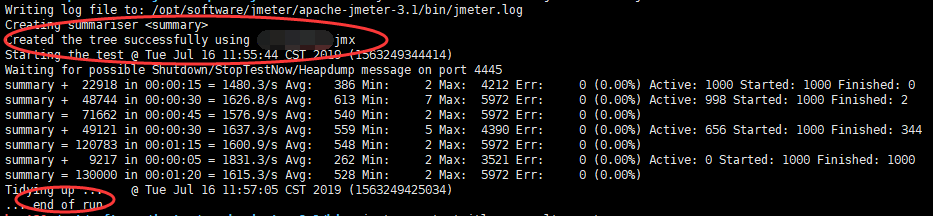
12.出现该画面,表示开始执行,看到end of run表示执行完成;
13.jmeter 3.0版本以上就提供了图形化的html报告了,运行完成之后,执行命令:
jmeter -g test.jtl -o resultreport 生成html报告
参数:
-g : result.jtl 已经存在的.jtl文件的路径。
-o :用于存放html报告的目录
14.然后resultreport 就是生成的报告文件夹,下载下来查看分析吧;
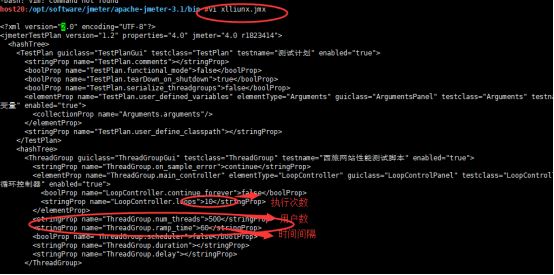
注意:如果中途需要修改测试计划中的用户数或时间,等参数,可以执行
vi 脚本名称来进行修改
好了,今天就介绍到这里,后面如果还有时间的,给大家写一篇关于html报告的如何分析的文档
到此这篇关于jmeter在linux系统下运行及本地内存调优的方法详解的文章就介绍到这了,更多相关jmeter在linux系统运行内容请搜索考高分网以前的文章或继续浏览下面的相关文章希望大家以后多多支持考高分网!



