


Linux对硬件的支持广泛,但也有支持不佳的情况,如HiDPI设备。拿使用Retina(视网膜)屏幕的Macbook来说,在HiDPI模式下,所有图标和背景,都使用高倍分辨率显示。如果我们在支持HiDPI的屏幕下运行Linux,做哪些调整,才能让Linux桌面环境看起来更加舒服些呢?
GNOME
最新版本的GNOME桌面环境已经支持HiDPI显示,可以使用下面命令开启支持:
gsettings set org.gnome.desktop.interface scaling-factor 2
运行该命令后,会增大桌面的缩放系数,如果缩放系数 2 过大,可以尝试设为 1.5、1.75等比例。如果要还原缩放系数,只需将 2 替换为 1 即可。
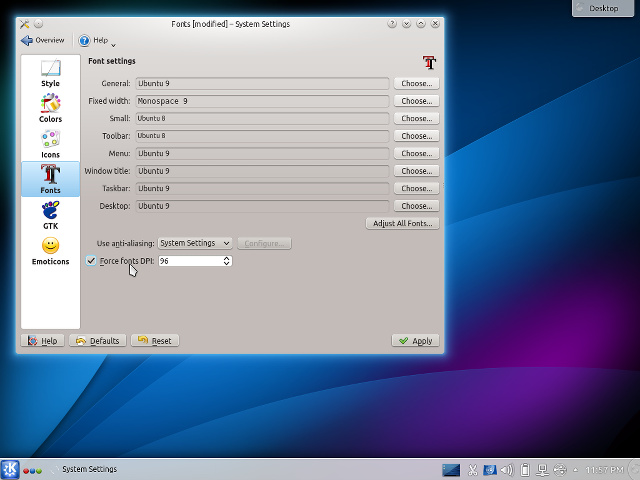
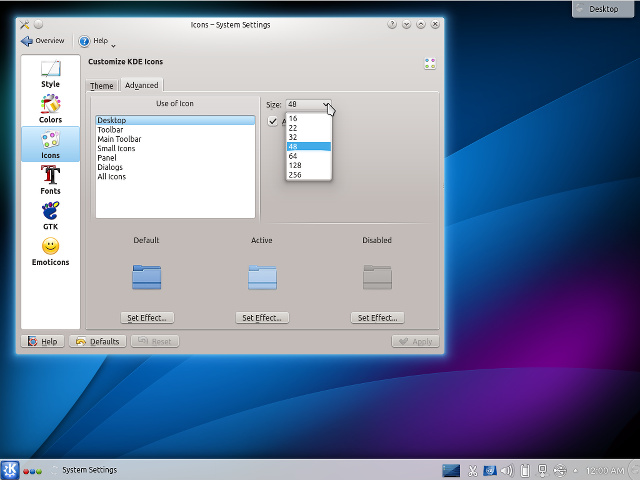
KDEKDE目前对HiDPI显示有了很好地支持,在KDE桌面环境下,我们打开“系统设置-应用程序外观”,然后:
- 字体:勾选“Force Font DPI”选项,然后将默认值 96 增大为 125 或更高。图标:在该面板下的“高级”设置中设置更加合适的图标尺寸。
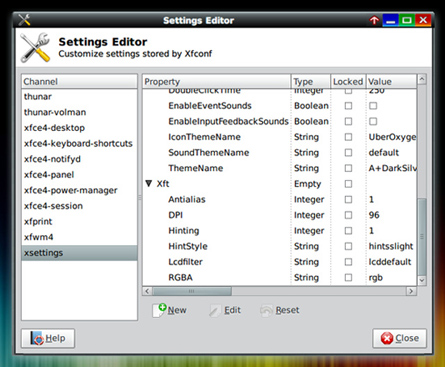
在XFCE桌面环境下,打开“系统设置”中“设置编辑器”(Settings Editor),前往“xsettings | Xft”,更改DPI的值,可将默认值调整为 180 左右。此外,你还可以设置系统托盘图标大小,使整体看起来更加和谐。
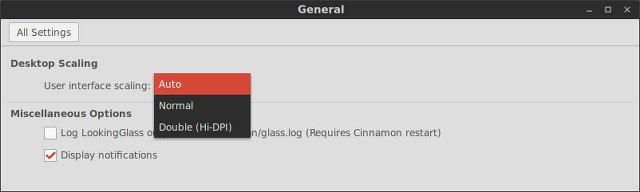
Cinnamon设置起来特别方便,它也会自动识别HiDPI显示设备,如果无法自动识别,可前往“系统设置 | 常规”设置缩放系数。
此外,如果Firefox开启HiDPI显示支持,打开about:config,查找 layout.css.devPixelsPerPx,将其值设为2。



