


LibreOffice 提供了丰富的字体,并且用户可以自由选择和下载增加自己的字体。然而,就算是你想创造自己的字体,也可以非常容易地使用 Glyphr 来做到。Glyphr 是一个新开源的矢量字体设计器,通过直观而易用的图形界面和丰富的功能集可以完成字体设计的方方面面。虽然这个应用还在早期开发阶段,但是已经十分棒了。下面将会有一个简短的快速入门教你如何使用 Glyphr 创建字体并加入到 LibreOffice。
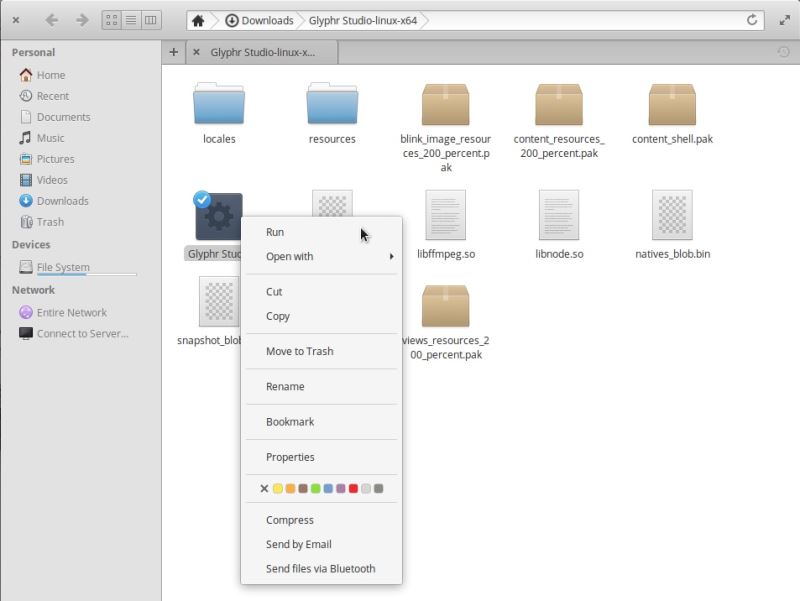
首先,从官方 Git 库下载 Glyphr。它提供 32 位和 64 位版本的二进制格式。完成下载后,进入下载文件夹, 解压文件,进入解压后的文件夹,右键点击 Glyphr Studio,选择“Run”。
- 软件名称:
- git图形化软件(tortoisegit) 32bit v2.9.0.0 官方中文版
- 软件大小:
- 16.4MB
- 更新时间:
- 2019-11-04立即下载
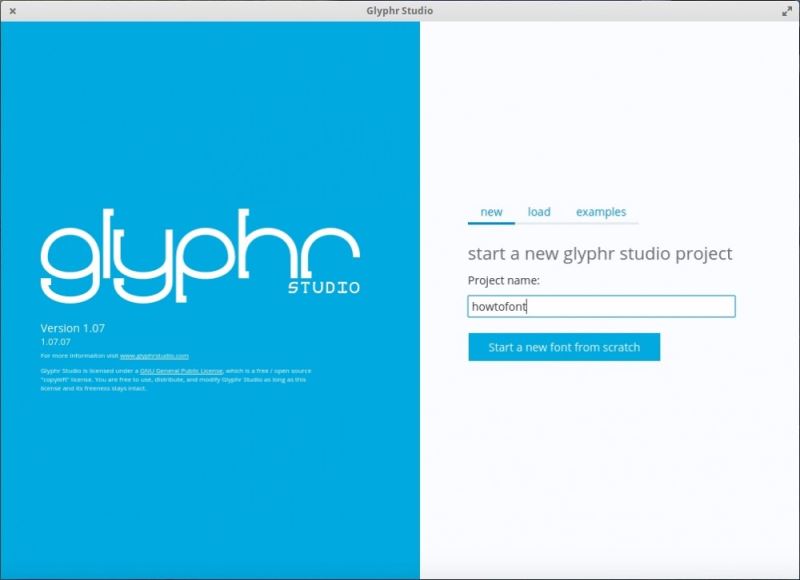
启动应用后会给你三个选项。一个是从头创建一个新的字体集;第二个是读取已经存在的项目,可以是 Glyphr Studio 项目文件,也可以是其他 OpenType 字体(otf)或 TrueType 字体(ttf),甚至是 SVG 字体。第三个是读取已有的两个示例之一,然后可以在示例上修改创建。我将会选择第一个选项,并教你一些简单的设计概念。
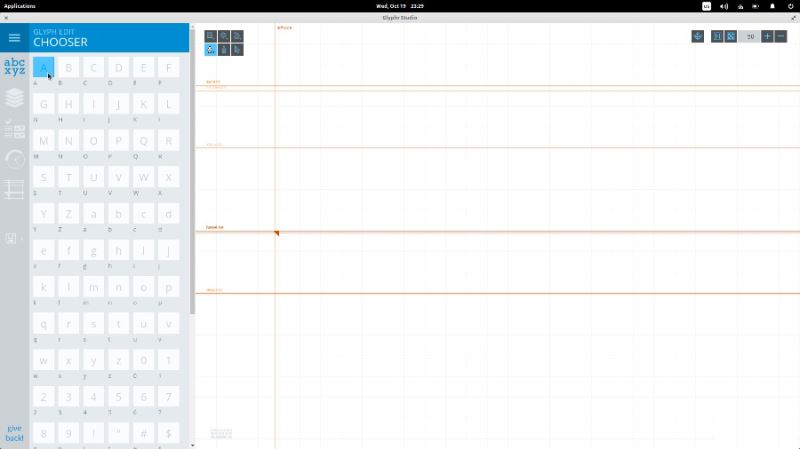
完成进入编辑界面后, 你可以从屏幕左边的面板中选择字母,然后在右边的绘制区域设计。我选择 A 字母的图标开始编辑它。
要在绘图板上设计一些东西,我们可以从该板的左上角选择矩形、椭圆形或者路径等同处的“形状”工具,也可以使用该工具的第二行的第一项的路径编辑工具。使用任意工具,开始在板上放路径点来创建形状。添加的点数越多,接下来步骤的形状选项就越多。
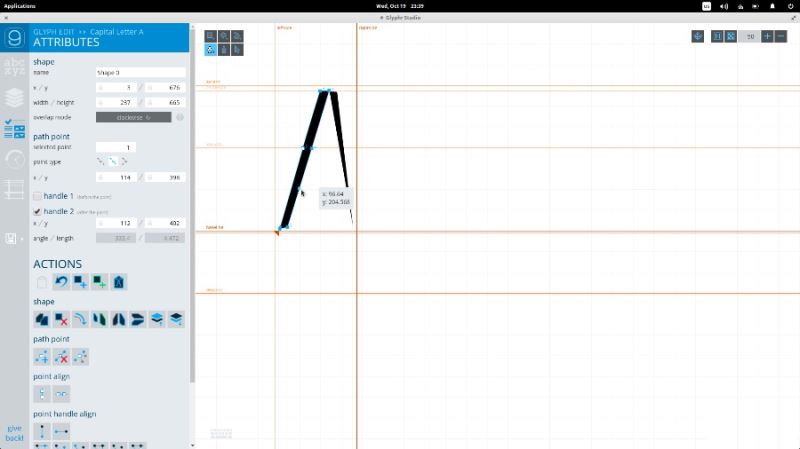
将点移动到不同位置可以获得不同的路径,可以使用路径编辑工具右边的路径编辑,点击形状会出现可编辑点。然后可以把这些点拖到你喜欢的任意位置。
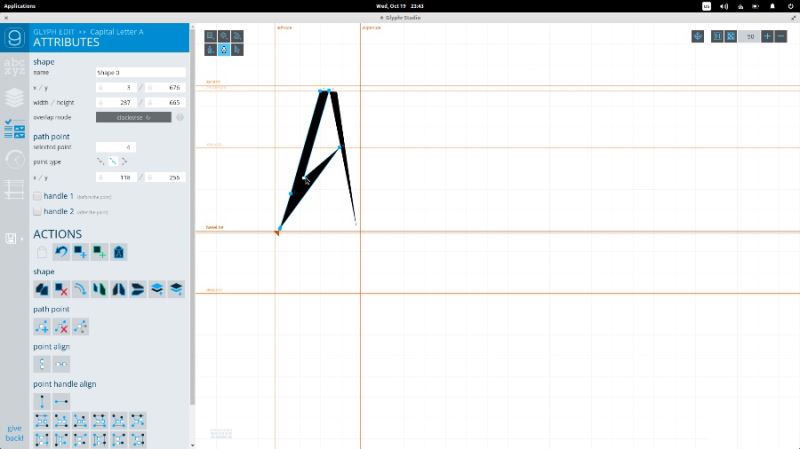
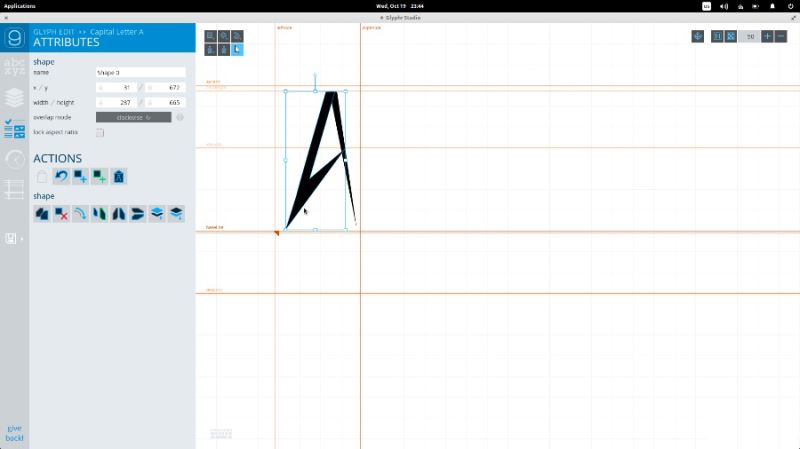
最后,形状编辑工具可以让你选择形状并将其拖动到其它位置、更改其尺寸以及旋转。
上一页12 下一页 阅读全文



