栏目分类:
子分类:
返回
名师互学网用户登录
快速导航关闭
当前搜索
当前分类
子分类
实用工具
热门搜索
名师互学网 > IT > 生活办公 > windows11

Win11显卡驱动装不上?Win11显卡驱动安装失败解决方法

windows11 更新时间: 发布时间: IT归档 最新发布 模块sitemap 名妆网 法律咨询 聚返吧 英语巴士网 伯小乐 网商动力

  显卡驱动是驱动显卡程序,该程序可加快显卡程序的运行速度,而且要使显卡正常使用,必须要为其安装对应的驱动,才能驱动显卡正常工作,但是近期有部分Win11用户出现了显卡驱动装不上的情况,这该如何解决呢?我们一起来看看下面这篇教程吧。

  方法一:

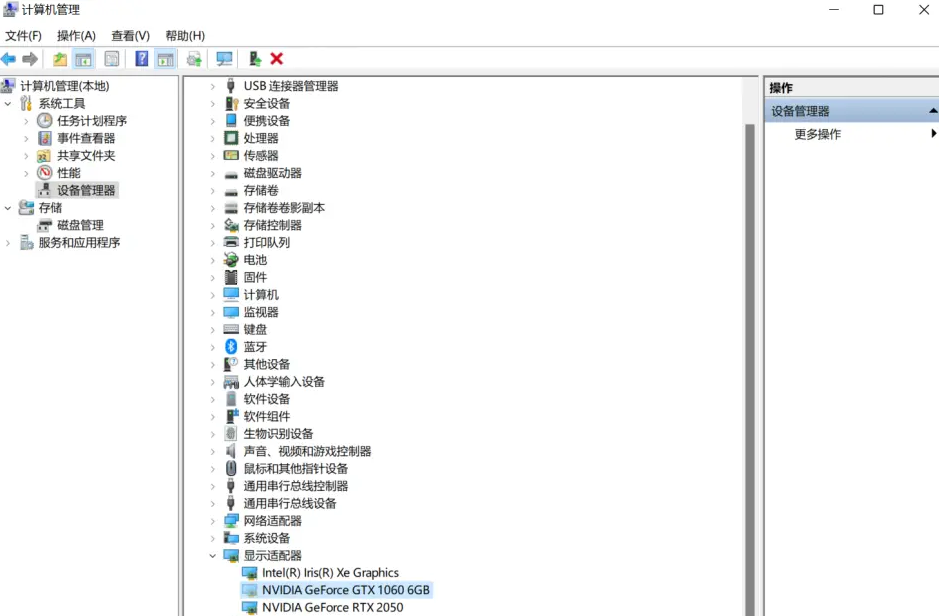
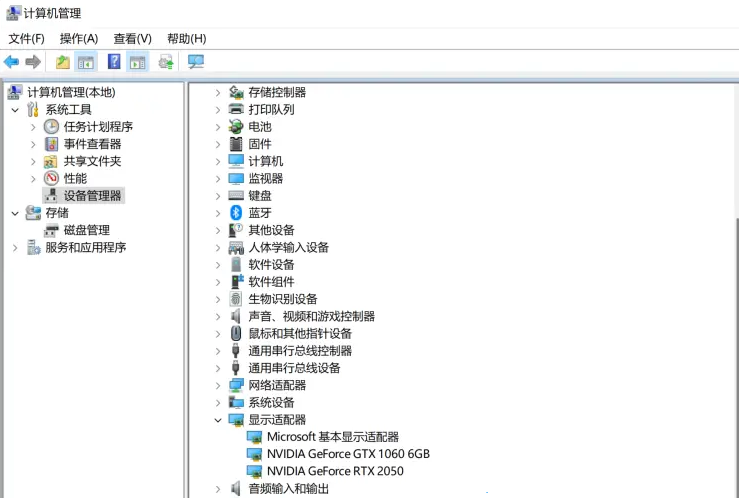
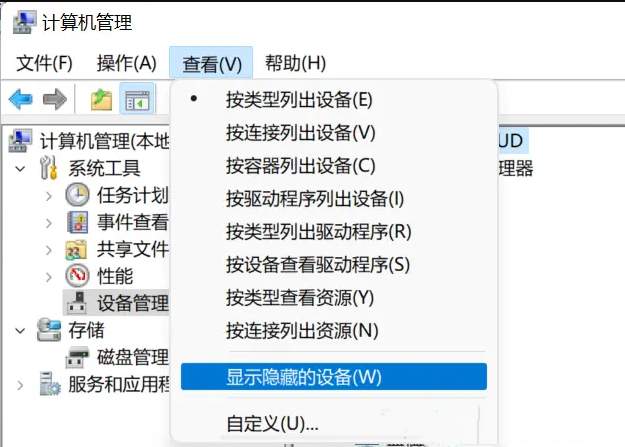
  1、桌面右键点击【此电脑】,在打开的菜单项中,选择【管理】。计算机管理窗口,左侧点击【设备管理器】,接着顶部点击【查看】,打开的下拉项中,选择【显示隐藏的设备】;

Win11显卡驱动装不上?Win11显卡驱动安装失败解决方法

  2、展开【显示适配器】,选择安装失败的显卡驱动;


Win11显卡驱动装不上?Win11显卡驱动安装失败解决方法

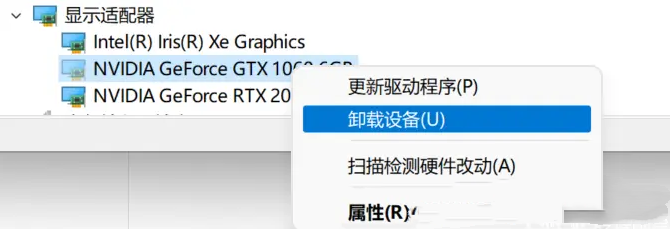
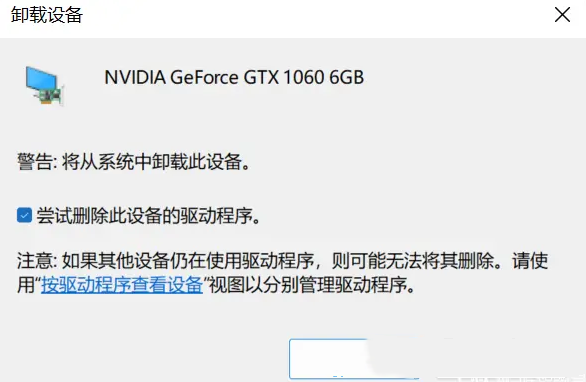
  3、右键【卸载设备】,并勾选【尝试删除此设备的驱动程序】;


Win11显卡驱动装不上?Win11显卡驱动安装失败解决方法

Win11显卡驱动装不上?Win11显卡驱动安装失败解决方法

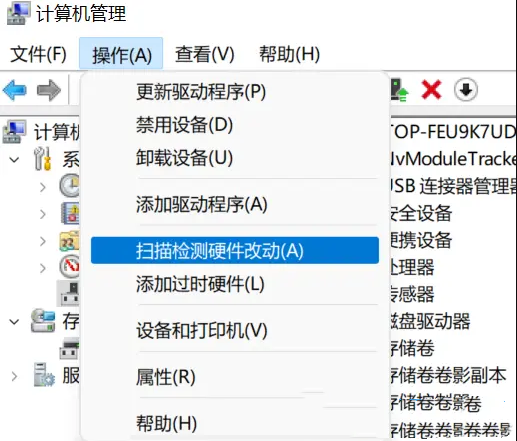
  4、返回到计算机管理窗口,点击顶部的【操作】,打开的下拉项中,选择【扫描检测硬件改动】;

Win11显卡驱动装不上?Win11显卡驱动安装失败解决方法

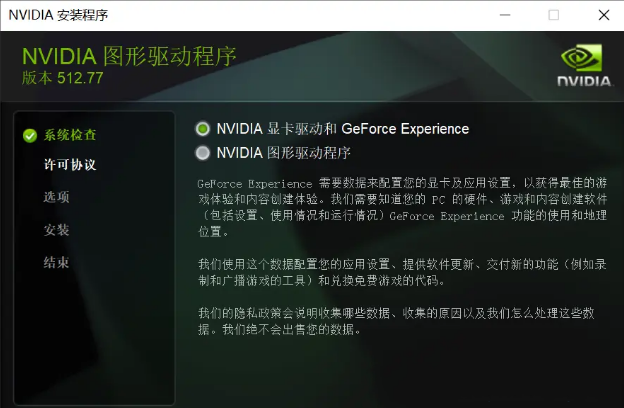
  5、这时候,安装准备好的显卡驱动程序;


Win11显卡驱动装不上?Win11显卡驱动安装失败解决方法

  6、显卡驱动安装好,识别正常后,重启一次电脑;


Win11显卡驱动装不上?Win11显卡驱动安装失败解决方法

  我们也可以使用第三方驱动程序,比如:驱动总裁。它能够自动扫描、安装、修复和更新电脑需要的任何驱动程序。


Win11显卡驱动装不上?Win11显卡驱动安装失败解决方法

  方法二:

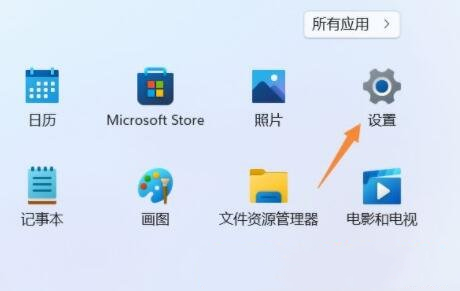
  1、首先,按键盘上的 Win 键,或点击任务栏上的开始图标。然后,找到并点击所有应用下的设置;

Win11显卡驱动装不上?Win11显卡驱动安装失败解决方法

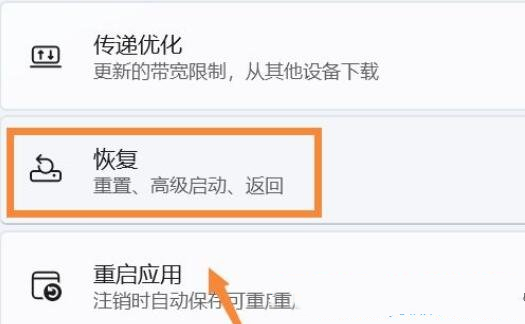
  2、设置窗口,找到并点击恢复(重置、高级启动、返回);


Win11显卡驱动装不上?Win11显卡驱动安装失败解决方法

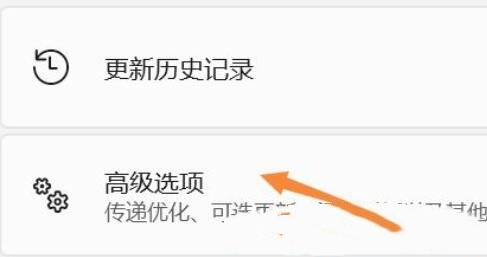
  3、然后进入高级选项选项;


Win11显卡驱动装不上?Win11显卡驱动安装失败解决方法

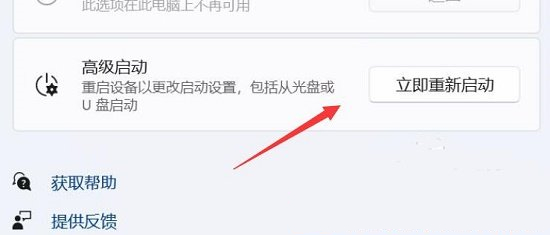
  4、点击高级启动(重启设备以更改启动设置,包括从光盘或U盘启动)旁的立即重新启动;

Win11显卡驱动装不上?Win11显卡驱动安装失败解决方法

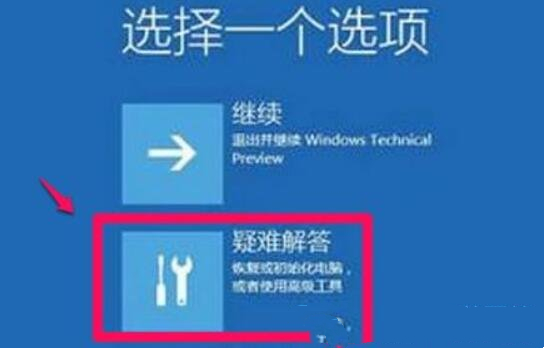
  5、重启后,选择一个选项下,选择疑难解答;


Win11显卡驱动装不上?Win11显卡驱动安装失败解决方法

  6、再选择高级选项;


Win11显卡驱动装不上?Win11显卡驱动安装失败解决方法

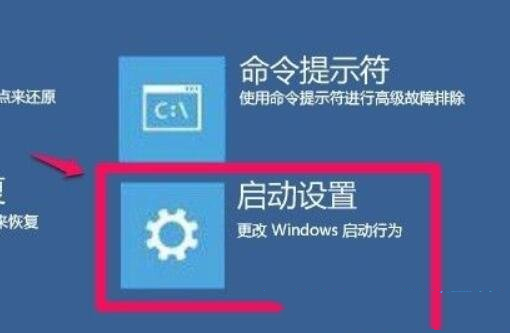
  7、进入后,选择启动设置(更改 Windows 启动行为,并点击重启;


Win11显卡驱动装不上?Win11显卡驱动安装失败解决方法

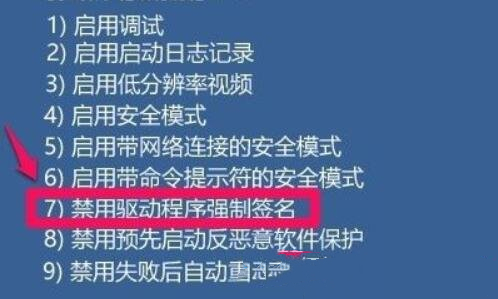
  8、最后,按键盘上的 F7 ,就可以禁用驱动程序强制签名了;


Win11显卡驱动装不上?Win11显卡驱动安装失败解决方法

  除了以上方法,还可以在组策略中禁用驱动程序强制签名。

转载请注明:文章转载自 www.mshxw.com
本文地址:https://www.mshxw.com/it/1010640.html
我们一直用心在做
关于我们 文章归档 网站地图 联系我们

版权所有 (c)2021-2022 MSHXW.COM

ICP备案号:晋ICP备2021003244-6号