


文章目录提示:文章写完后,目录可以自动生成,如何生成可参考右边的帮助文档
- 前言
- 一、材料/工具
- 二、安装VMware虚拟机
- 1.下载VMware虚拟机
- 2.下载成功后,双击打开,点击下一步,如下图所示:
- 3.点击我接受许可协议中的条款(A)的对勾,点击下一步,如图所示:
- 4.选择VMware的安装位置,选择磁盘位置后,点击下一步,如下图所示:
- 5.把对勾去掉,点击下一步,如下图所示:
- 6.点击下一步后,就弹出安装,点击即可,如下图所示:
- 7.约10分钟,即可安装成功,如下图所示:
- 8.输入许可证,VMware即可使用。如下图所示:
- 三、配置VMware虚拟机
- 1.打开VMware,点击创建新的虚拟机。如下图所示:
- 2.选择自定义(高级),点击下一步,如图所示:
- 3.直接点击下一步,如下图所示:
- 4.浏览硬盘,选择安装程序光盘映像文件。如下图所示: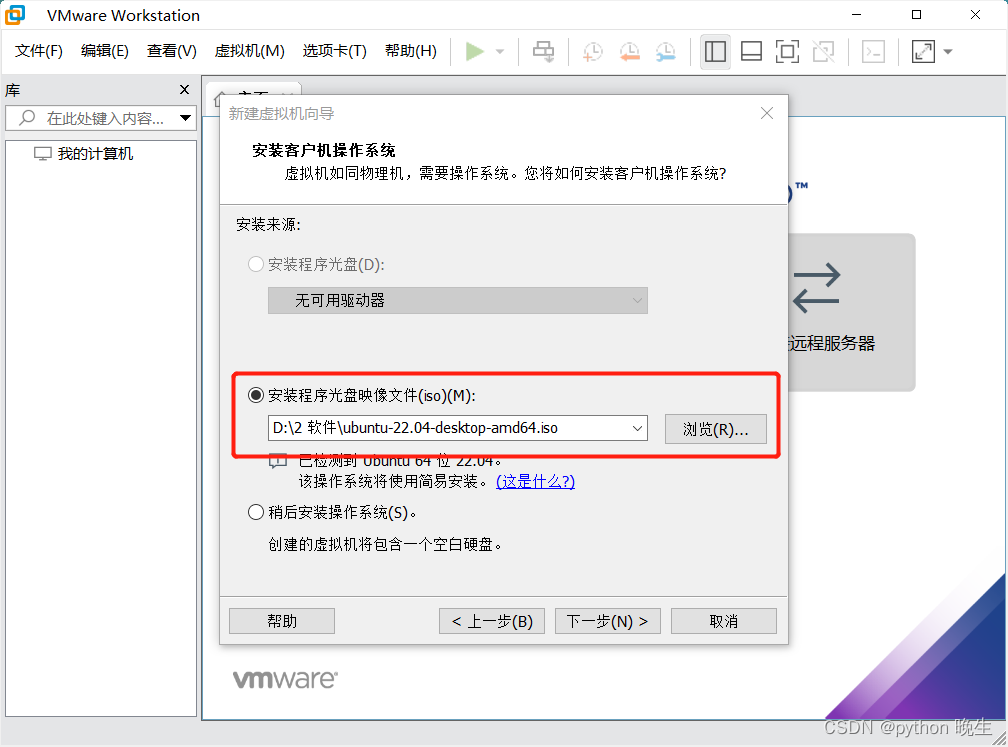
- 5.简易安装信息。输入个性化Linux,用户名,密码,点击下一步,如下图所示:
- 6.命名虚拟机。直接点击下一步,如图所示:
- 7.处理器配置。处理器数量选择2,每个处理器的内核数量选择1。如下图所示:
- 8.此虚拟机的内存配置,直接点下一步。如下图所示:
- 9.网络类型。选择使用桥接网络(R)。如下图所示:
- 10.选择I/O控制器类型。直接点击下一步。如下图所示:
- 11.选择磁盘类型。直接点击下一步。如图所示:
- 12.选择磁盘,直接点击下一步。如图所示:
- 13.指定磁盘容量。选择将虚拟磁盘存储为单个文件(O),点击下一步。如下图所示:
- 14.指定磁盘文件。直接点击下一步,如图所示:
- 15.点击完成,虚拟机即可创建完成。如下图所示:
- 四、Unbutu安装
- 1. 虚拟机设置完成后,即可弹出下列窗口。选择Chinese,点击Continue。如下图所示:
- 2.直接点击Continue。如下图所示:
- 3.直接点击Install Now。如下图所示:
- 4.弹出如下窗口,点击Continue。
- 5.在地图中选择位置,点击Continue。
- 6.输入用户名和密码,点击Continue。
- 7.约20分钟,Unbutu即可安装完成。如下图所示。
- 8.点击Restart Now,即可进入Linux系统。点击右上角的Skip。
- 9.选择No, don’t send system info。点击右上角的Next。
- 10.点击右上角的Next。
- 11.点击右上角的Done。
- 12.即可进入Linux桌面。
- 总结
前言
VMWare虚拟机软件是一个“虚拟PC”软件,它使你可以在一台机器上同时运行二个或更多Windows、DOS、LINUX系统。与“多启动”系统相比,VMWare采用了完全不同的概念。多启动系统在一个时刻只能运行一个系统,在系统切换时需要重新启动机器。下面就让我们来安装Unbutu吧。
一、材料/工具Window10
VMware虚拟机
下载地址
Unbutu
下载地址
进入VMware官网:https://www.vmware.com/cn.html,点击下方导航栏中的立即下载,再点击图中标记的Workstation Pro,如下图所示:
下载地址:
https://www.vmware.com/products/workstation-pro/workstation-pro-evaluation.html
## 13.测试网络。打开左上角的火狐浏览器打开网页,如果能正常上网,Unbutu即可使用了。
至此,Unbutu 系统就安装设置完毕,可以正常使用了。
Unbutu 系统总体感觉还是比较流畅的,打开程序很快,风格有些像手机操作系统。但,问题就是易用性差,安装软件十分麻烦,较为适合专业编程人员使用,不适合普通大众使用。有兴趣的朋友可以体验一下。



