


如何使用WPS快速给汉字标注拼音?很多小伙伴都还不知道,下面考高分网小编为大家整理了WPS快速给汉字标注拼音教程,一起来看看吧!
方法/步骤分享:
1、首先打开WPS一个空白文档,输入自己想输入的文字。

2、然后选中想要标注拼音的汉字,这个是选中所有的汉字,然后点找到一个【带拼音的文字】图标,点击后面的黑色向下三角。
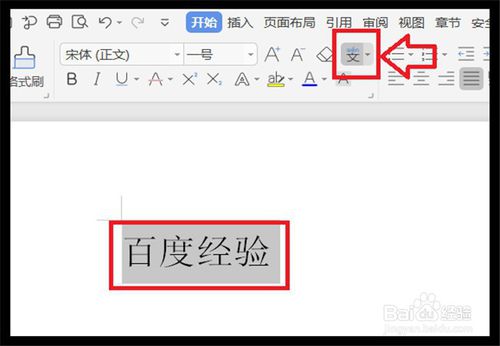
3、在下拉菜单中,点击【拼音指南】。

WPS相关攻略推荐:
WPS Office APP表格高亮功能怎么使用?使用表格高亮功能的步骤分享
WPS广告如何去除 去除广告的方法介绍
WPS Office设置自动备份的操作方法
4、可以在预览中,看到所有的文字都标注了拼音,点击【确定】就会发现选中的所有文字都标注了拼音。

5、如果感觉拼音和汉字之间行距比较小,不够美观,可以对【偏移量】进行设置,磅数越大,行距越大,然后点击【确定】。

6、如果想删除自己标注的拼音,可以全部选中,然后点击【拼音指南】,在【拼音指南】的功能框中,点击【全部删除】,点击【确定】就可以了。


以上就是WPS快速给汉字标注拼音教程的全部内容了,快快收藏考高分网获得更多热门软件资讯吧!



