


Photoshop中仿制图章工具怎么用?很多同学都遇到了这个问题,那么该如何解决呢?请看考高分网小编给大家带来的Photoshop中仿制图章工具怎么用,希望对您有所帮助!
方法/步骤分享:
1、打开Photoshop设计软件。

2、在Photoshop中,打开一张需要进行处理的照片。

3、双击图层,进行图层的解锁和文件命名。

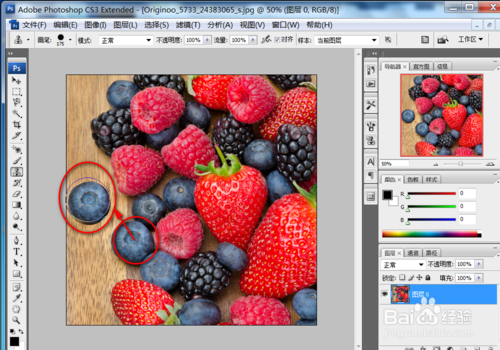
4、在左侧工具栏中,点击选择仿制图章的图标。

ps相关攻略推荐:
ps怎么将多个文件集合到一个文件 将多个文件集合到一个文件操作方式一览
PS燃烧火焰字体怎么弄
ps快速修图怎么弄
5、在顶部设置仿制图章工具的参数,笔头大小和扩散区域。

6、按住Alt键,鼠标点击需要仿制的颜色区域进行取样,然后在其他需要复制的地方进行点击即可生成一个新的图形。
7、总结:
1.打开Photoshop设计软件。
2.在Photoshop中,打开一张需要进行处理的照片。
3.双击图层,进行图层的解锁和文件命名。
4.在左侧工具栏中,点击选择仿制图章的图标。
5.在顶部设置仿制图章工具的参数,笔头大小和扩散区域。
6.按住Alt键,鼠标点击需要仿制的颜色区域进行取样,然后在其他需要复制的地方进行点击即可生成一个新的图形。
ps相关攻略推荐:
ps怎么为图片加框 图片加框操作步骤分享
Ps怎么处理影像运用 影像运用方法介绍
ps怎么调出画笔预设面板
好了,今天的ps仿制图章工具使用教程就分享到这里了,想要学习更多软件教程就来考高分网,快快收藏吧,更多精彩不容错过!



