


9114卡驱动安装说明?很多同学都遇到了这个问题,那么该如何解决呢?请看考高分网小编给大家带来的9114卡驱动安装教程,希望对您有所帮助!
方法/步骤分享:
1、塞入9114卡的驱动光盘,打开光盘上的“Setup.exe”,出现如下图界面。

2、选择并点击Driver Installation项,出现如下图界面。

3、选择第一项,出现如下图界面。
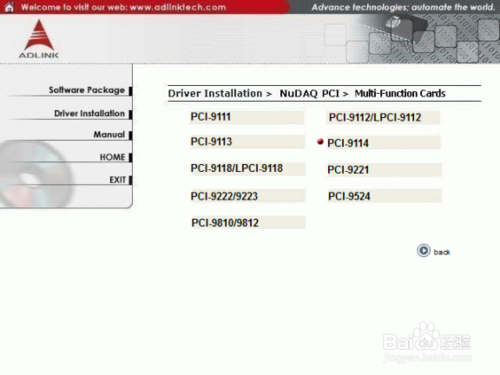
4、选择PCI-9114项,点击出现下图界面

5、选择含有(PCIS-DASK)的选项并点击出现下图界面
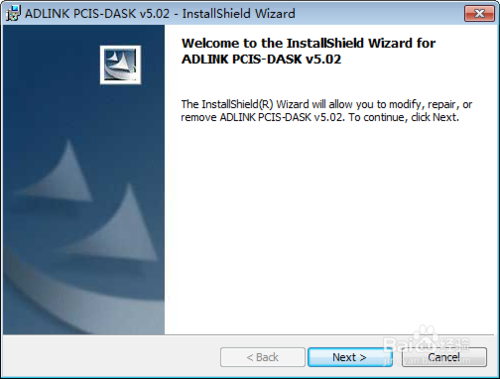
6、点击Next,出现下图,要求输入自定义用户和组织名称,可以不修改

7、点击Next,出现下图,可以点击change修改安装路径,也可以不修改

8、点击Next,出现下图,要求选择安装类型,第一为经典,第二最小,第三自定义,可以不修改,默认即可

电脑教程相关攻略推荐:
AE中如何设置入点和出点?
window10任务栏消失了怎么办?
如何去除视频中的马赛克?
9、点击Next,出现下图

10、点击Install即可开始安装,安装完成出现下图界面

1
1、点击Finish按钮,出现提示重启界面,点击yes重启后即完成了驱动安装

喜欢小编为您带来的9114卡驱动安装教程吗?希望可以帮到您~更多相关内容尽在考高分网!



