


有很多小伙伴们都不知道excel报表无法编辑怎么办,那么下面就由考高分网小编来为大家带来excel报表无法编辑解决方法介绍,希望能够帮助到大家,感兴趣的朋友往下看吧~

方法/步骤分享:
1、首先,打开Excel 2016,打开受保护的工作簿,编辑工作表会弹出受保护的提示


2、其次,点击菜单栏中的”审阅“按钮,进入审阅功能区
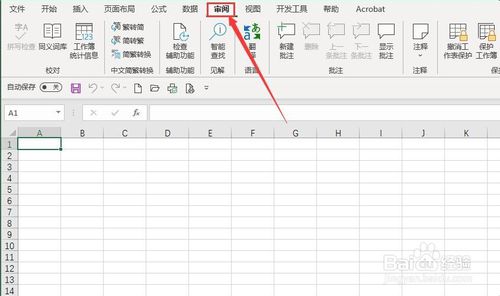
3、之后,点击”审阅“功能区里的”撤销工作表保护“按钮,会弹出一个撤销保护的对话框


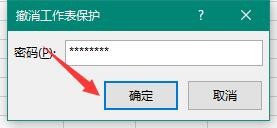
4、再之后,在”撤销工作表保护“的对话框中输入密码,点击”确定“按钮
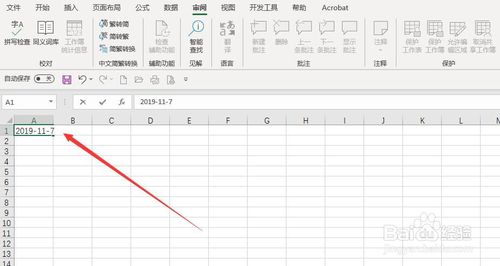
5、最后,回到工作表中输入数据内容,输入”2019-11-7“,已经不会提示受保护了
Excel相关攻略推荐:
Excel表格怎么排序
Excel怎么在间隔插入空白列
Excel怎么用检查辅导功能?
总结:
1、1、打开Excel 2016,打开受保护的工作表
2、点击菜单栏中的“审阅”按钮
3、点击“审阅”里的“撤销工作表保护”
4、在“撤销工作表保护”对话框中输入密码
5、通过输入数据验证是否取消了工作表的保护即可

以上就是考高分网小编今日为大家带来的excel报表无法编辑解决方法介绍,更多软件教程尽在考高分网!



