


project2010怎么用?相信有很多小伙伴对此存在疑惑,接下来就跟着考高分网小编一起了解一下project2010使用步骤吧!

方法/步骤分享:
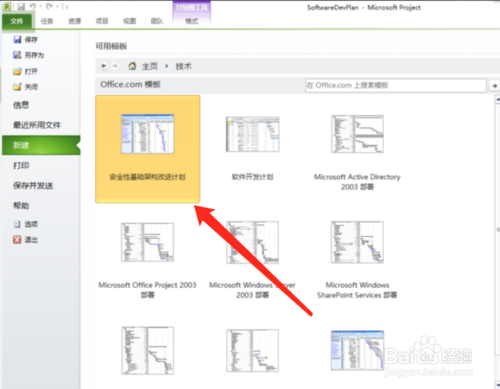
1、打开Project2010,可以新建项目,也可以选择一个准备好的项目。
2、创建一个新项目计划后,需要为项目创建任务。点击工作区-任务名称-单元格,然后输入任务名称,按Enter或其他单元格即可。

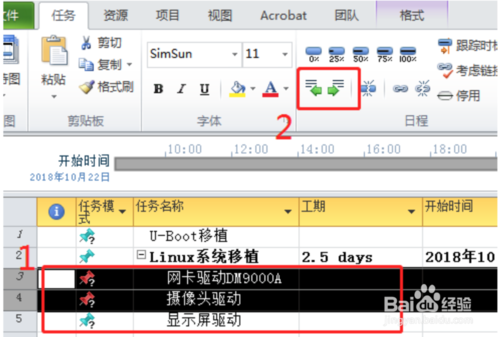
3、创建任务后,默认状态下所有的任务都处于同一级别要对其进行分级,选任务,用图中2标识的图标对任务进行降级或升级。
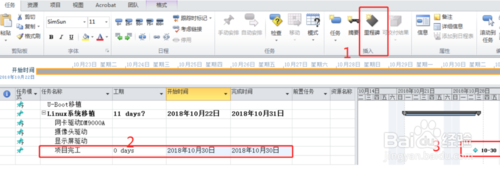
4、里程碑作为一个参考点,可监视项目的进行,插入一个里程碑任务-插入-里程碑。
5、在项目进行过程中重复发生的任务,还可以输入周期性任务。

电脑教程相关攻略推荐:
win10怎么截图?
电脑没有声卡如何使用变声器软件?
windows7系统怎么重装?
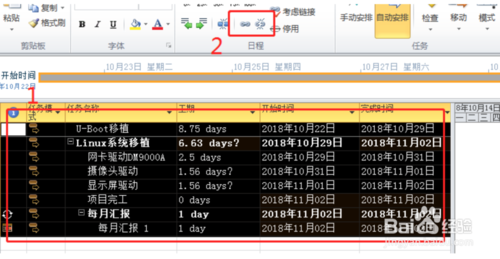
6、有些任务在某些任务之后进行,需要用任务链将任务串起来。选择要建立链接的任务-点击工具栏上链接任务。
7、如果是团队项目,可以自己搭建服务器,并在project2010上面进行团队任务管理。

8、project2010还提供了更换图表的功能。

以上就是考高分网小编今日为大家带来的project2010使用步骤分享,更多软件教程尽在考高分网!



