我们来看看今天要学习的内容效果图 效果图展示 记得提前去下载一张高清的图片,作为背景。 接下来给大家解析下面的步骤。 第一步:在插入选项里面找到图片点击后,出现文件夹,在里面......
2021-06-25 455 PPT制作明信片

一个完整的ppt演示文稿是由很多咱幻灯片组成的,我们平常主要都是对ppt幻灯片进行操作,所以说ppt2019中幻灯片的基本操作是非常重要的,熟练的掌握幻灯片的基础操作可以让我们制作ppt时游刃有余。
一、新建幻灯片
默认的演示文稿中只包含一张幻灯片,那么新建幻灯片就是一项必不可少的操作,系统为用户提供了多种版式的幻灯片,用户可以任意选择新建。
步骤1:打开PowerPoint文件,在左侧窗格内选中第一张幻灯片,切换至“开始”选项卡,然后单击“幻灯片”组内“新建幻灯片”下拉按钮,在打开的菜单列表中单击“两项内容”选项,如图1所示。
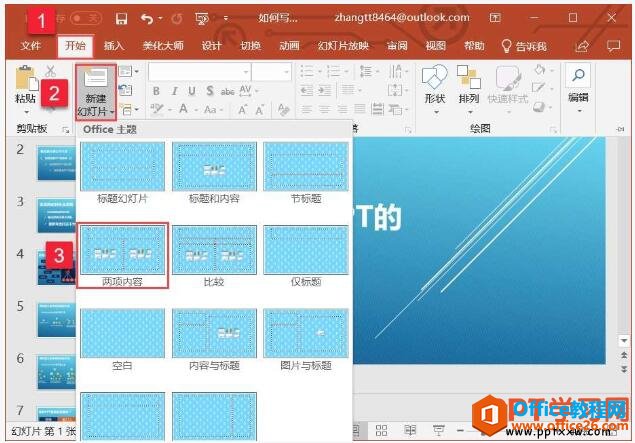
图1
步骤2:此时即可看到在第一张幻灯片下方,新建了一个版式为“两项内容”的幻灯片,如图2所示。
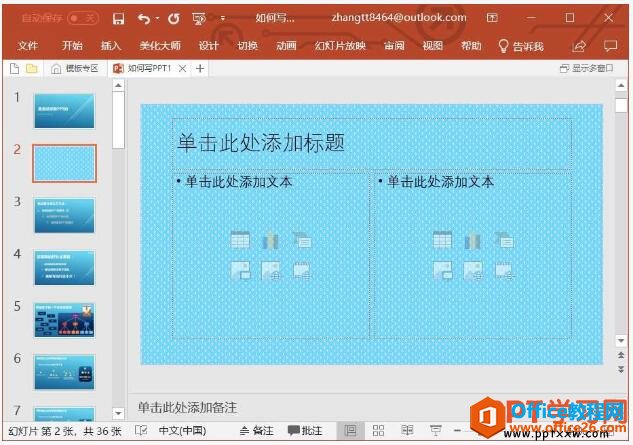
图2
二、移动幻灯片
移动幻灯片主要用于调整幻灯片的播放顺序,这项操作在幻灯片浏览窗格中即可实现。
打开PowerPoint文件,在左侧窗格内选中第四张幻灯片,拖动鼠标至目标位置处,如图3所示。然后释放鼠标,幻灯片即可发生移动,并且相应幻灯片的序号也自动重新排列。
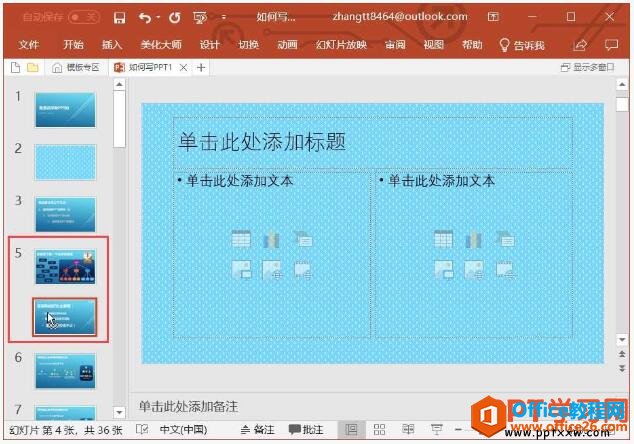
图3
三、复制幻灯片
复制幻灯片即生成一张相同的幻灯片并进行移动,此功能主要用于利用已有幻灯片的版式和布局快速编辑生成一张新的幻灯片。
打开PowerPoint文件,在左侧窗格内选中第八张幻灯片,右键单击,在弹出的快捷菜单中单击“复制幻灯片”按钮,如图4所示。此时即可看到在第八张幻灯片下方生成了一张相同的幻灯片,并自动生成序号“9”,如图5所示。
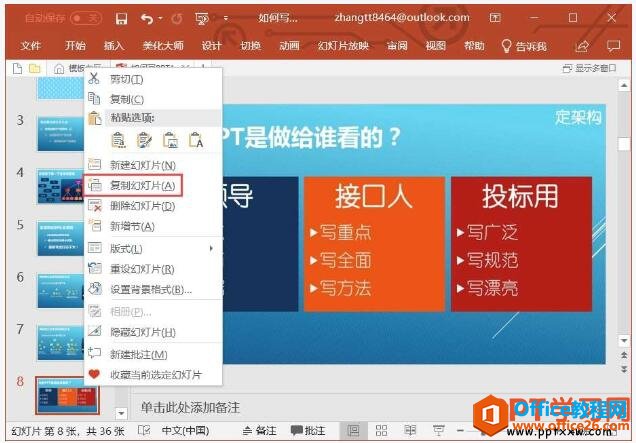
图4
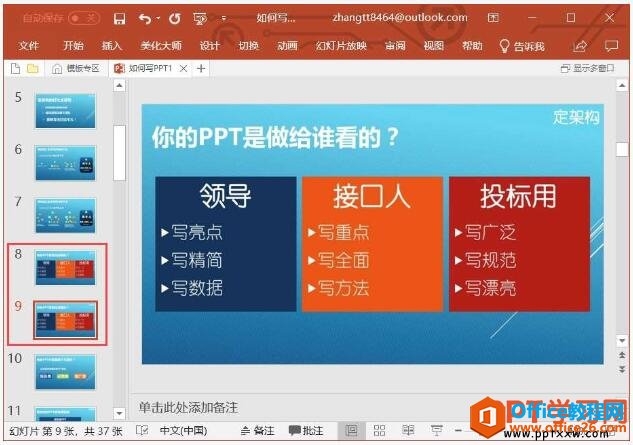
图5
然后用户即可根据自身需要套用此幻灯片的样式,对其内容稍作修改,完成新幻灯片的制作。
四、更改幻灯片版式
当用户对幻灯片的版式不满意时,可以选择其他版式对其进行更改。
步骤1:打开PowerPoint文件,在左侧窗格内选中第二张幻灯片,切换至“开始”选项卡,然后单击“幻灯片”组内“幻灯片版式”下拉按钮,在打开的菜单列表中单击“两栏内容”选项,如图6所示。
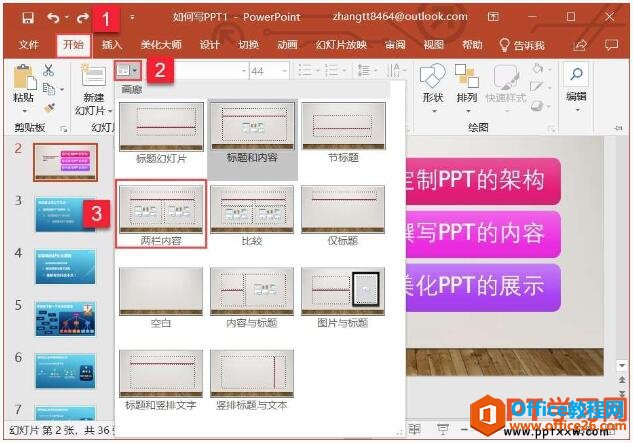
图6
步骤2:此时即可看到,第二张PPT的版式由“标题与内容”修改为“两栏内容”,效果如图7所示。
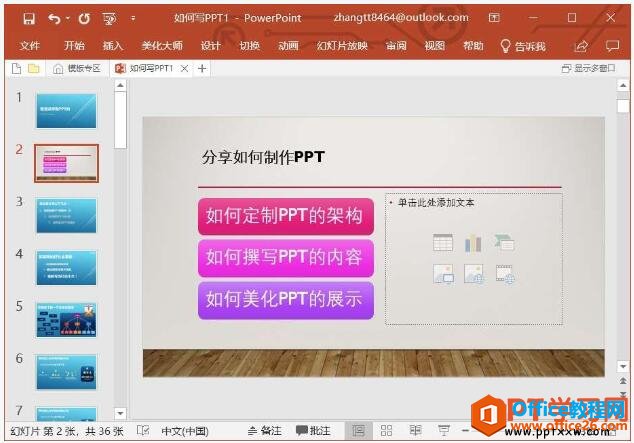
图7
上面我们通过一个课时,完整的为大家讲述了如何新建ppt幻灯片,如何移动ppt幻灯片,如何复制ppt幻灯片,如何去更改ppt幻灯片版式,这就是ppt幻灯片的基本操作方法。
标签: PPT 2019 中 幻灯片 的 基本操作 一个 完整 的
相关文章
我们来看看今天要学习的内容效果图 效果图展示 记得提前去下载一张高清的图片,作为背景。 接下来给大家解析下面的步骤。 第一步:在插入选项里面找到图片点击后,出现文件夹,在里面......
2021-06-25 455 PPT制作明信片
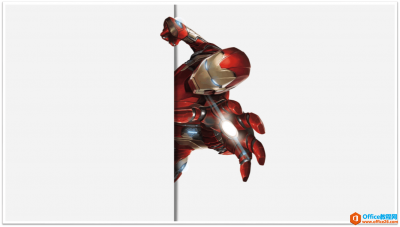
现在我们先来看下今天的效果图,大家一定会喜欢。 人物从墙缝中出来的效果图1 人物从底部缝隙出来的效果图2 这样的一些效果图,其实是利用了阴影制作而成,但是这个阴影也要做一些技巧......
2021-06-25 200 PPT海报效果,PPT阴影功能
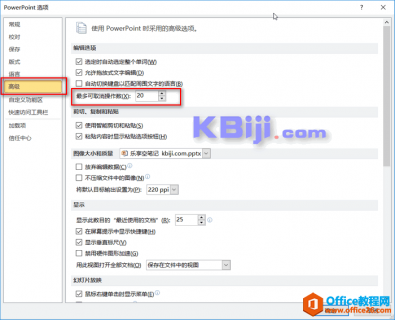
撤消(Ctrl+Z)功能在PowerPoint中,默认撤销操作极限为20次,如果我们想增加撤销次数,可按下面操作进行设置。 1、在打开的PowerPoint中,点击文件-选项 2、高级选项-设置最多可取消操作数。......
2021-06-25 724 ppt增加撤消次数
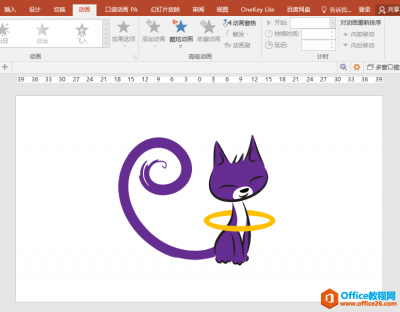
应用场景 给下图幻灯片中的小猫戴上金项圈,小猫的头和脖子要有从项圈中间伸出来的穿透感。 操作步骤 1.执行插入-图片命令,在幻灯片中插入一张透明背景的小猫图片。 (如果不是透明背......
2021-06-25 634 实现,给,小猫,戴金,项圈,PPT,幻灯片,穿透,效果,
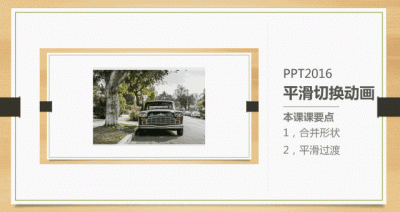
本节课给大家分享的是PPT切换里的一个功能,叫平滑,是office2016的才有的新功能,这个功能,比动画还要炫酷。 现在我们就来看下效果图吧。 开始进行步骤分析: 这里给大家声明一下,如果......
2021-06-25 201 PPT切换功能