现在我们先来看下今天的效果图,大家一定会喜欢。 人物从墙缝中出来的效果图1 人物从底部缝隙出来的效果图2 这样的一些效果图,其实是利用了阴影制作而成,但是这个阴影也要做一些技巧......
2021-06-25 200 PPT海报效果,PPT阴影功能

有时候我们的演示文稿就几个幻灯片,有时候我们的演示文稿可能有几十及上百个PPT幻灯片,这样我们在操作的时候可能就会理不清整体的思路以及每张幻灯片之间的逻辑关系,我们就可以使用ppt中的节将整个演示文稿划分为若干个小节进行管理幻灯片,这样就比较方便了。
步骤1:打开PowerPoint文件,在左侧窗格内选中第一张幻灯片,切换至“开始”选项卡,然后单击“幻灯片”组内“节”下拉按钮,在打开的菜单列表中单击“新增节”按钮,如图1所示。
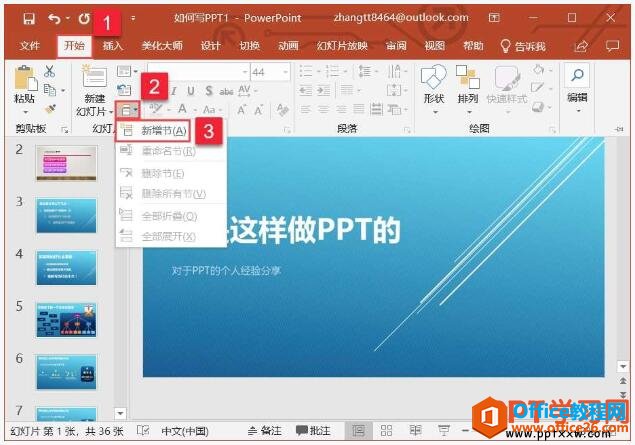
图1
步骤2:此时即可在第一张幻灯片左上方添加一个“无标题节”按钮,并弹出“重命名节”对话框,在“节名称”文本框内输入名称,如图2所示。
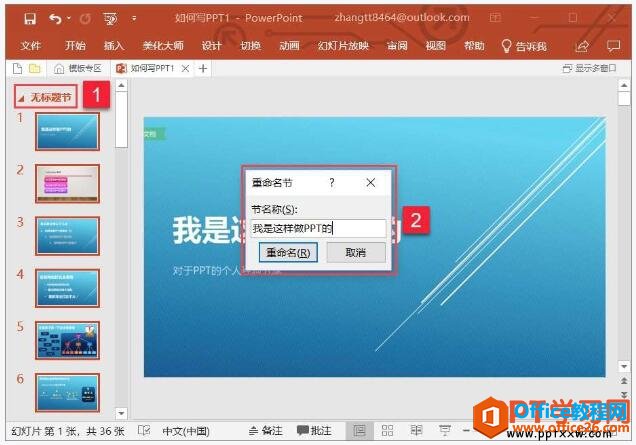
图2
步骤3:单击“重命名”按钮,即可对添加的节进行重命名,如图3所示。
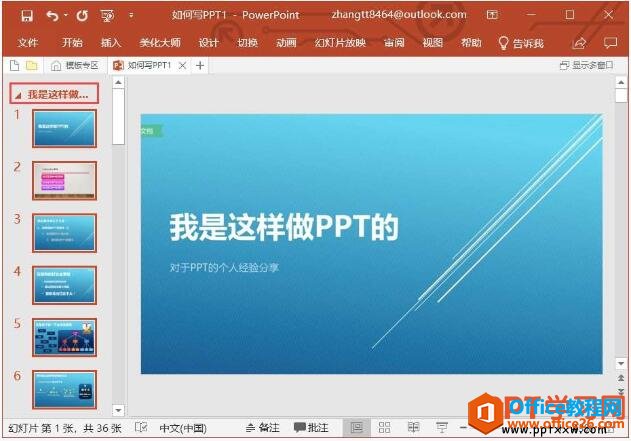
图3
步骤4:当用户不再对该节下的幻灯片进行修改时,单击节左侧的折叠按钮即可,如图4所示。当演示文稿中存在许多幻灯片时,使用折叠节的功能可以方便用户管理幻灯片,比如移动节可以整体调换顺序。
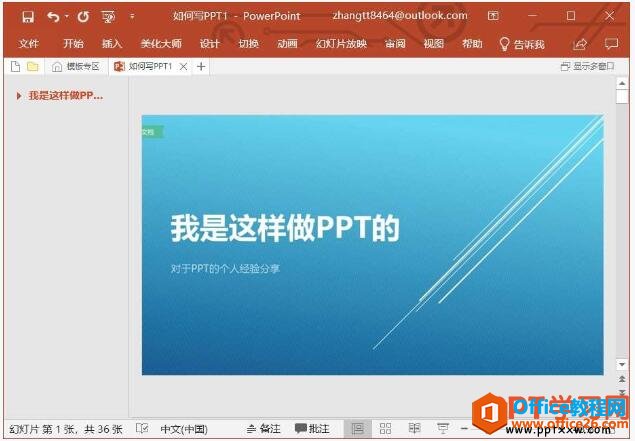
图4
如果我们不需要使用节来管理ppt幻灯片了,当该节下所有幻灯片都需要删除时,可以右键单击节名称,然后在弹出的快捷菜单中单击“删除节”按钮即可。
标签: 如何 使用 PPT 中的 节 将 整个 演示 文稿 划
相关文章
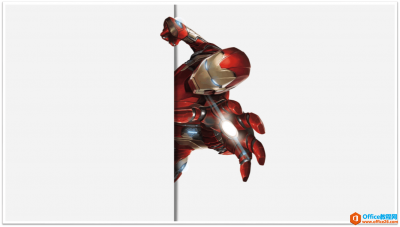
现在我们先来看下今天的效果图,大家一定会喜欢。 人物从墙缝中出来的效果图1 人物从底部缝隙出来的效果图2 这样的一些效果图,其实是利用了阴影制作而成,但是这个阴影也要做一些技巧......
2021-06-25 200 PPT海报效果,PPT阴影功能
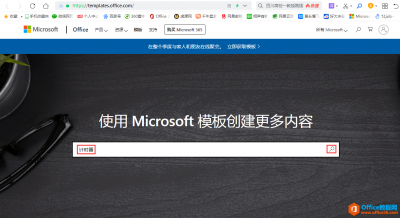
跟大家分享如何利用微软提供的PPT主题功能快速在幻灯片中插入倒计时。 操作步骤如下: 1.打开微软模板和主题下载网站:https://templates.office.com/,在界面中间的搜索框中输入关键词计时器,......
2021-06-25 580 PPT主题功能
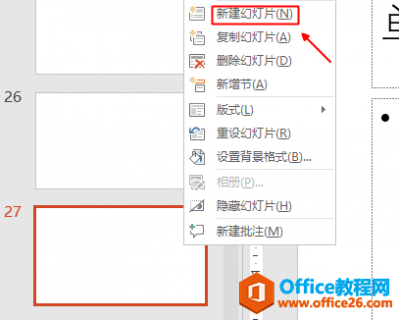
新建PPT幻灯片有四种方法,各种方法各有优缺点。 方法一、 1.点击右键 2.点击【新建幻灯片】 特点:简单单不快捷 方法二 点击工具栏中的【新建幻灯片】图标 特点:简单快捷 方法三 按快捷......
2021-06-25 336 新建PPT幻灯片
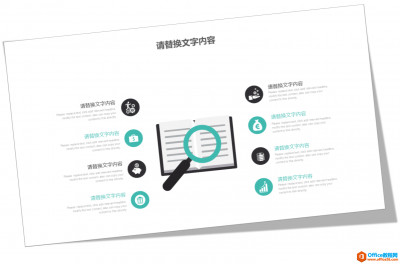
首先我们来看看今天要学习的内容效果图: 图片效果展示 上面的这个效果图是不是每个人看了都会做呢,而且是不是觉得排版很整齐,修饰很到位,给人一种舒服的感觉,而不是很多时候我们......
2021-06-25 64 PPT页面排版教程
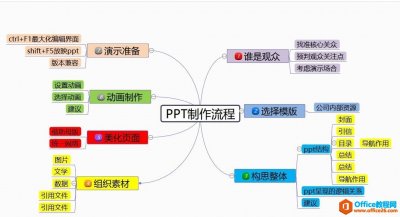
首先我们可以利用思维导图搭建PPT框架,这就好像写作文提前写个提纲一样,因为PPT的内容比较多,先列出要点可以更好的制作。如果不知道如何制作思维导图,也可以找到相应的模板,我使......
2021-06-25 10 不可,错过,的,几个,PPT,小,技巧,首先,我们,