有时候在使用电脑的过程中,网络连接经常会出现不可用的情况,此时网络图标上出现黄色的感叹号。实际上出现这种问题的原因很多,但有一种比较快捷有效的解决方法。 1.在任务栏右端找......
2021-06-25 542 网络连接不可用,windows网络诊断

在 Windows 10 Version 1803 更新中,微软为「传递优化」功能新增了一些选项,可以针对特定时间段限制 Windows Update 更新所使用的带宽。
此次功能更新主要是针对企业用户,帮助企业在工作时间段内限制 Windows Update 更新带宽,同时允许在网络未被充分利用时加速更新。但该功能同时也适用于个人用户,任何人都可以使用组策略编辑器在 Windows 10 Pro 上配置特定时间段的 Windows Update 更新带宽。
限制特定时间段后台下载带宽
如果您正在运行 Windows 10 Pro 或更高版本,从 Windows 10 Version 1803 更新开始,可以使用本地组策略配置特定时间段系统和应用程序的更新带宽。
1使用 Windows + R 快捷键打开「运行」——执行 gpedit.msc 打开组策略编辑器
2导航到「计算机配置」——「管理模板」——「Windows 组件」——「传递优化」
3双击打开「设置工作时间以限制后台下载带宽」——选择「已启用」
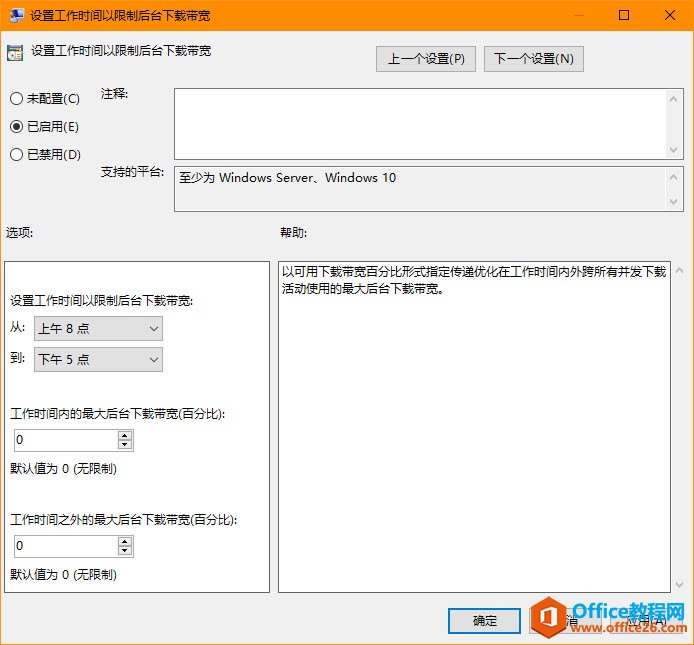
在此,您可以自己指定工作时间段的起始和结束时间,并配置工作时间段内、外最大后台下载带宽的百分比。
一旦完成了这些步骤,后台下载的带宽将仅在上述说明指定的小时数范围内受到限制。 在日程安排之外,后台下载将可充分利用可用带宽。
限制特定时间段前台下载带宽
除了限制后台下载带宽的功能外,现在还可以通过以下步骤使用本地组策略的「传递优化」限制前台下载带宽。
1使用 Windows + R 快捷键打开「运行」——执行 gpedit.msc 打开组策略编辑器
2导航到「计算机配置」——「管理模板」——「Windows 组件」——「传递优化」
3双击打开「设置工作时间以限制前台下载带宽」——选择「已启用」
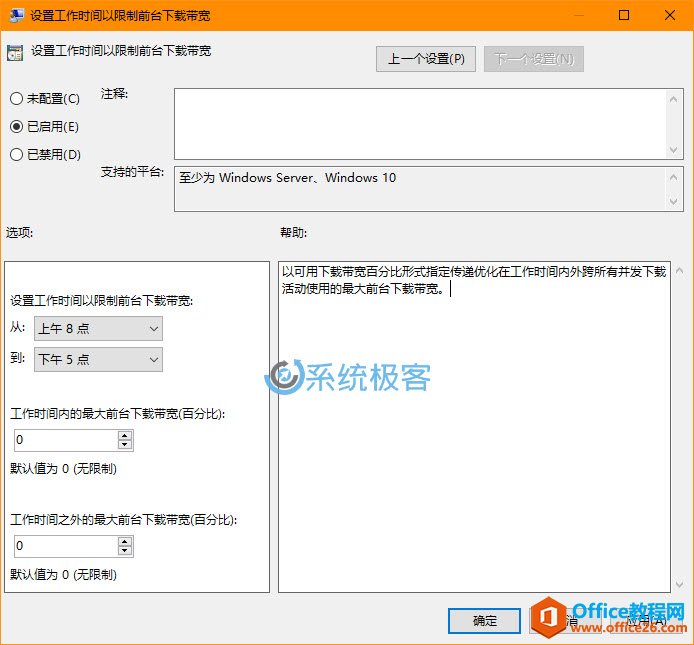
完成这些步骤后,前台下载带宽将只在指定的时间内被限制。 在时间表之外,前台下载将可充分利用可用带宽。
标签: Windows 如何 限制 特定 时间段 更新 带宽 在
相关文章
有时候在使用电脑的过程中,网络连接经常会出现不可用的情况,此时网络图标上出现黄色的感叹号。实际上出现这种问题的原因很多,但有一种比较快捷有效的解决方法。 1.在任务栏右端找......
2021-06-25 542 网络连接不可用,windows网络诊断
大家知道,文件名是不能相同的,否则系统会自动重命名,但有两种情况例外。 一、格式不一样,名称可以相同 如图:文件夹名称一样,但格式不一样,一个是doc格式,另一个是docx格式。 同......
2021-06-25 109 windows,中,格式,不一样,类型,名称,可以,相同,
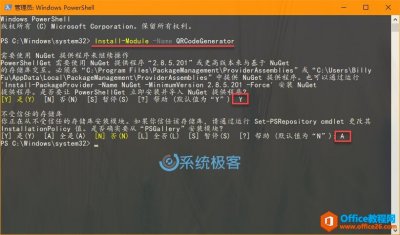
二维码在我们的工作和生活中已无处不在,您可以使用许多方法来为您喜欢的内容生成二维码。可用的工具和方法实在太多,作为技术宅,就为大家介绍如何使用 Windows 10 系统中自带的 PowerS......
2021-06-25 860 PowerShell生成二维码
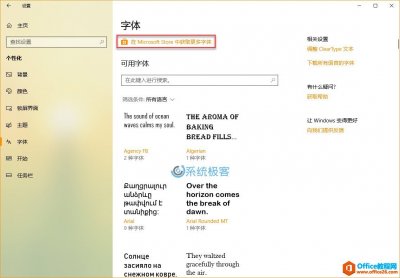
如何从Microsoft Store下载和安装字体的步骤,并详细介绍在 Windows 10 Version 1803 中设置和删除字体的步骤。 Windows 10 Version 1803如何添加新字体 在 Windows 10 Version 1803 中安装新字体与原来其实没有本......
2021-06-25 476 Windows,如何,管理,字体,设置,如何,从,Microsoft,
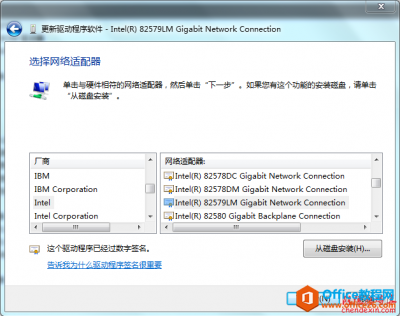
问题现象: 在Intel官网下载了Intel 82579千兆以太网控制器的驱动程序(对应的Windows Server 2008 R2版本),但是在安装的时候提示找不到对应的设备。简单分析产生这个问题的原因是,Intel的驱动程......
2021-06-25 271 Windows,2008,无法,安装,Intel,82579V,驱动,的,解决,