在生活中,我们经常会遇到在看电影或者视频的时候,遇到我们喜欢的片段并且想要将这段视频分享给好友,或者是遇到合适的画面想要将它制作成动态表情但在这时却不知道怎么办,那么今......
2021-06-25 582 Camtasia,下载,安装,时,“,1406,”,报错,如何,

使视频慢速播放或快速播放是一个常见的效果,可以丰富视频内容,是每个爱剪视频的小伙伴必备的技能。接下来,小编就用录像编辑软件Camtasia,来教大家如何快/慢速播放视频。
首先将视频导入视频轨道,选中视频(选中后有黄色外框)。拖动帧到视频中,按快捷键“S”分割视频,分割出想要慢/快速播放的视频部分。
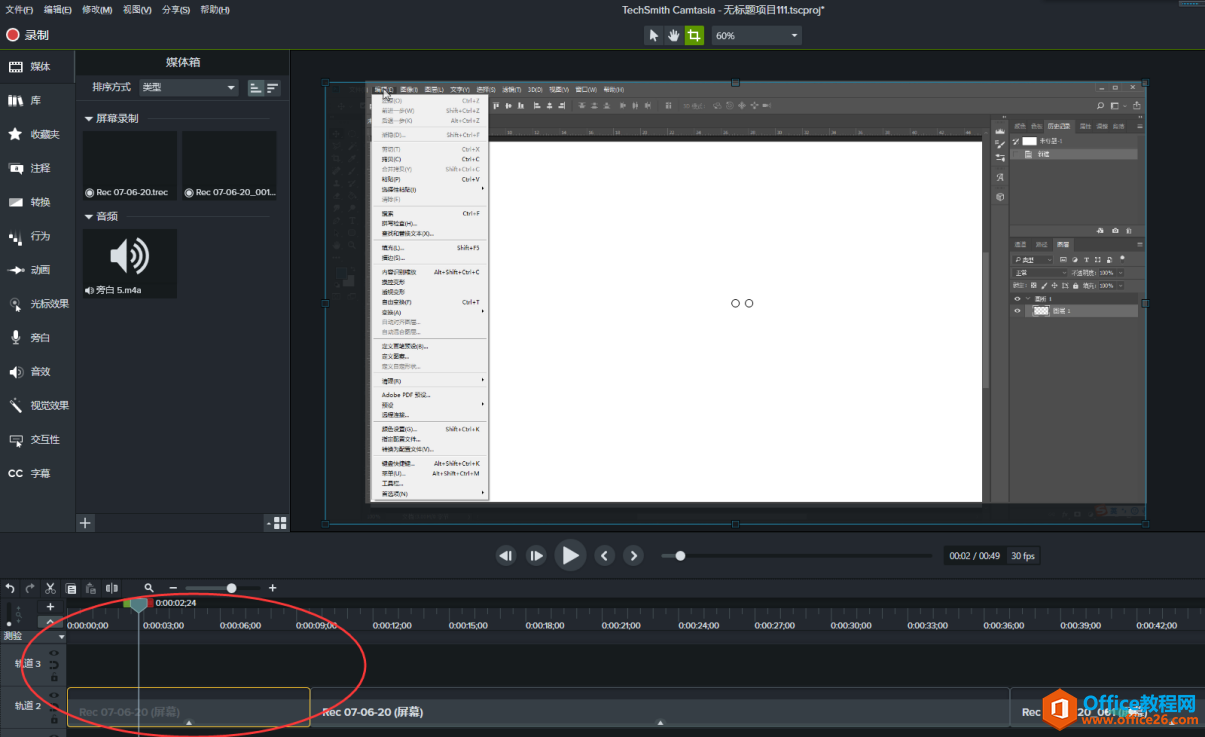 图1:分割视频
使用快捷键的时候一定要将输入法调成“英文”,输入法在汉语状态下无法调用快捷键。

图 2:输入法调整
首先选中视频部分,然后在左侧工具栏选择“视觉效果”——“剪辑速度”,拖入到下方轨道的素材中,即添加效果成功。
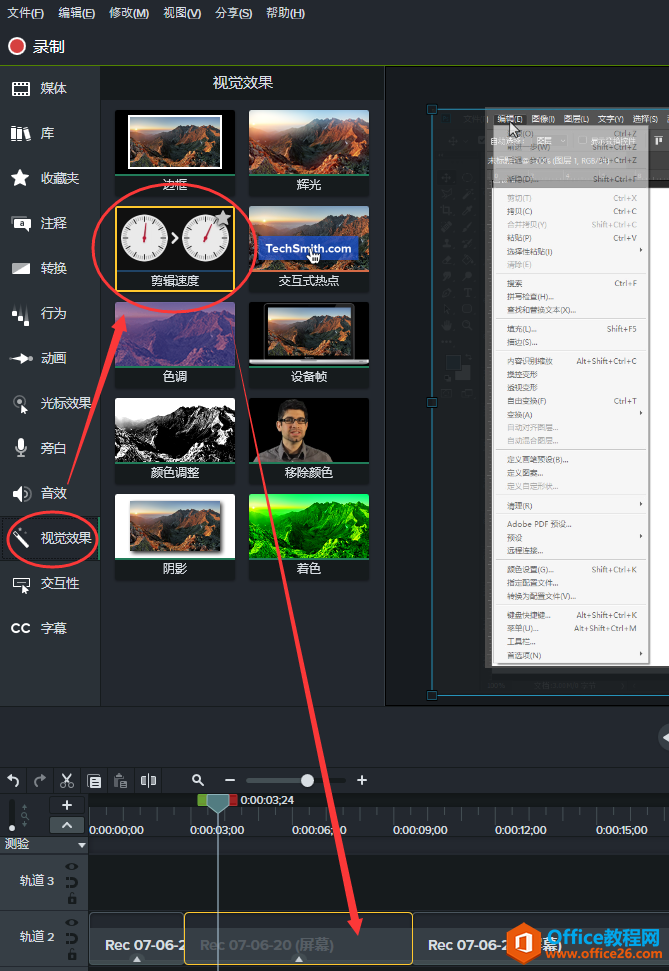
图 3:添加效果
方法1:在右侧属性栏调整效果
在右侧属性栏的“剪辑速度”中调整具体数值。速度为“1x”是正常速度,数字比1越大播放速度越快,比1越小速度越慢。
或者调整具体的“持续时间”来改变视频速度。时间比原视频时间长则为慢速播放,比原视频时间短为快速播放。
帧的调节,是为了防止画面卡顿。如果视频慢放,可以增加“帧”的数量,快放则减少。保证画面流畅不卡顿。
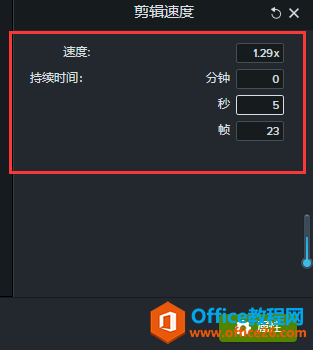
图 4:调整剪辑速度
方法2:在时间线上调整效果
首先如图五,点击轨道上素材下方的扩展符号,显示效果。然后如图六,点击选中“剪辑效果”,选中前显示为深蓝色,选中后显示为黄色。
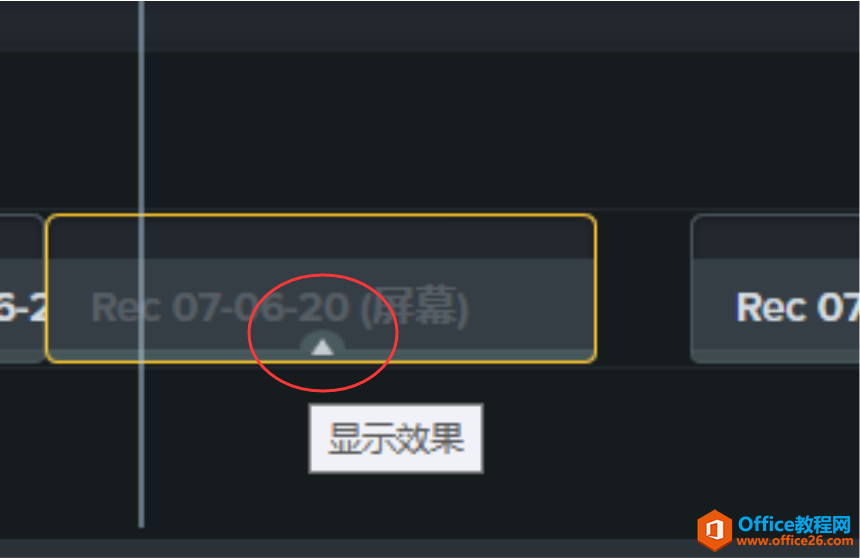
图 5:显示效果
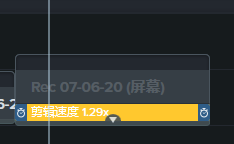
图 6:选中效果
然后将鼠标放在视频效果部分的结尾,看到光标变为图七红圈内的“快进”符号,按住拖拉,往左拖视频快速播放,右拖视频慢速播放。
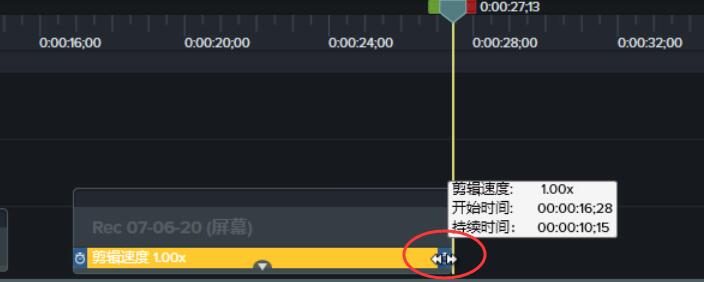
图 7:光标变化
在属性栏的“剪辑速度”右侧,点击“箭头”符号即可复原速度为正常速度;点击“X”符号即可删除剪辑速度的效果。
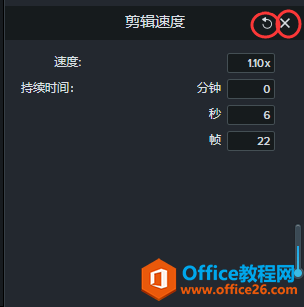
图 8:复原/删除效果
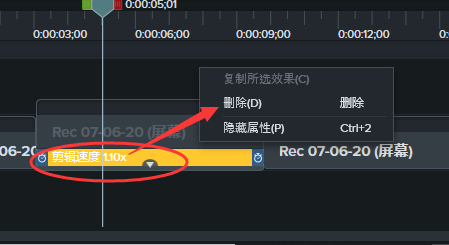
或者在下方时间线内,选中素材的“剪辑速度”效果,鼠标右键点击,选择“删除”即可删除效果。
标签: Camtasia 如何 快 慢速 播放 视频 使 视频 慢速
相关文章

在生活中,我们经常会遇到在看电影或者视频的时候,遇到我们喜欢的片段并且想要将这段视频分享给好友,或者是遇到合适的画面想要将它制作成动态表情但在这时却不知道怎么办,那么今......
2021-06-25 582 Camtasia,下载,安装,时,“,1406,”,报错,如何,
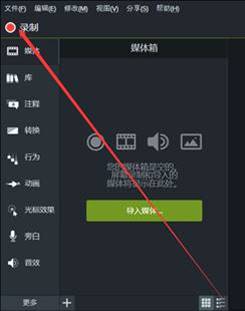
在生活中我们会在很多大会上见到很多十分厉害的视频会放在PPT的开头,可能是在某个产品的发布会也或是在学校社团招新大会上更或者是个人做的自我介绍,这种酷炫风格的开场效果会给大......
2021-06-25 660 Camtasia录制PowerPoint
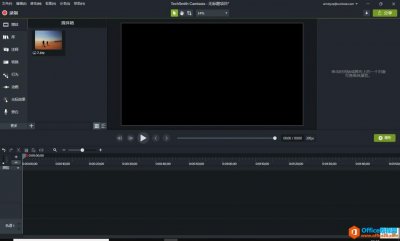
Camtasia(Windows系统)教程录制软件内置多种动态背景视频模板,可供我们简单、快速地将静态照片动态化。Camtasia教程录制软件作为一款集录制、编辑为一体的视频编辑器,操作简单易学,内置......
2021-06-25 358 如何,使用,Camtasia,让,照片,变身,动态,视频,
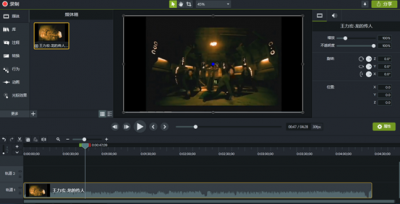
笔者用的MV正是这版,而MV就该有MV式的字幕,即随着音乐播放歌词随之变颜色,怎么制作呢?这就需要用到一款强大的视频录制与编辑软件Camtasia 2019(Windows系统)了。 第一步,将《龙的传人》......
2021-06-25 976 Camtasia制作字幕
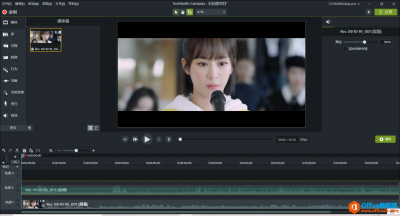
随着我们的生活水平的提高,我们的放松方式也越来越多,去KTV嗨歌也成为人们享受周末的方式之一,因此家庭版KTV也渐渐普及。但是有些很喜欢的歌曲MV却没有字幕怎么办呢?别急,现在就来......
2021-06-25 754 Camtasia,制作,卡拉,版,字幕,随着,我们,的,