WPS的皮肤能换吗?答案是可以的,WPS官方提供有数十中皮肤,用户可以根据个人喜欢进行更换,今天,小编就给大家分享一下wps如何更换皮肤。 WPS更换皮肤步骤 第一步:运行WPS户端,然后点击......
2021-06-25 331 WPS更换皮肤

上期内容我们介绍了如何对齐Excel表格文本的小技巧,那今天,我们再来带大家了解一个让数据更直观的表达方法吧~
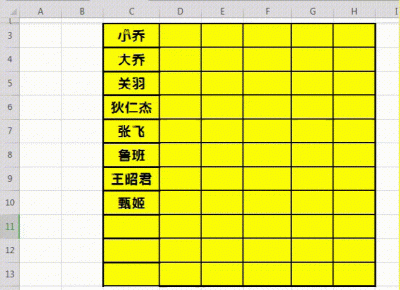
如图所示,老板最近去别家公司开了个小会,回来后竟然玩起了移情别恋!直言人家XX公司的表格做的是即漂亮又养眼,全然不顾我们脆弱的小心脏,噗噗噗机关枪一样炮轰着我们的表格——好像是在枯叶堆里扒枯叶一样!又枯燥又费眼!
吐血ing......
怎么办呢?
简单!
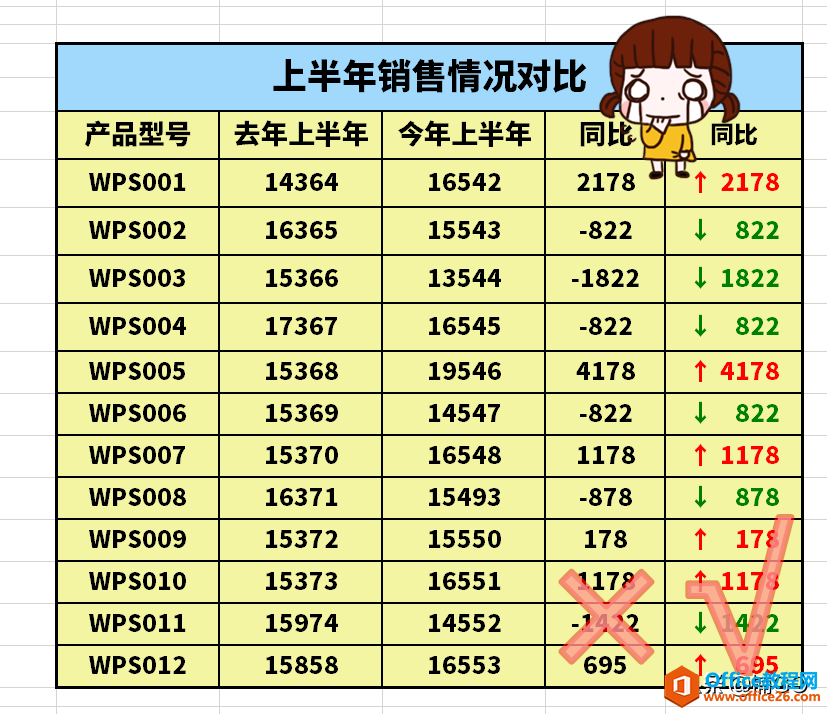
我们只需要全选数据,按下“ctrl+1”键打开“设置单元格格式”窗口,选中“数字”工具,然后选择“自定义”,将原来的“G通用格式”改为:[红色][>0]↑0;[绿色][<0]↓0
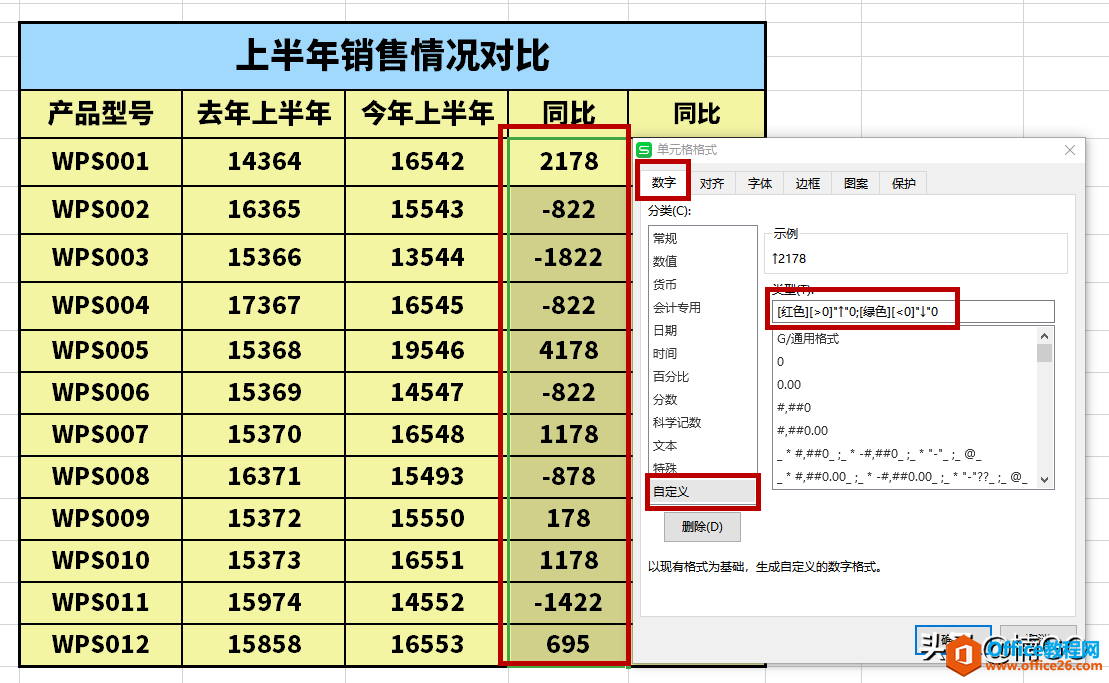
这时,我们的数据虽然变了点花样,但依旧还是可以看出它透着丝丝凌乱是吧~
莫急哟~wps下一页如何增加_wps下一页增加的方法
让我们继续选中数据,“ctrl+1”打开“设置单元格格式”窗口,选择“对齐”工具,将“水平对齐”改选为“分散对齐(缩进)”,“缩进”改选为“1”
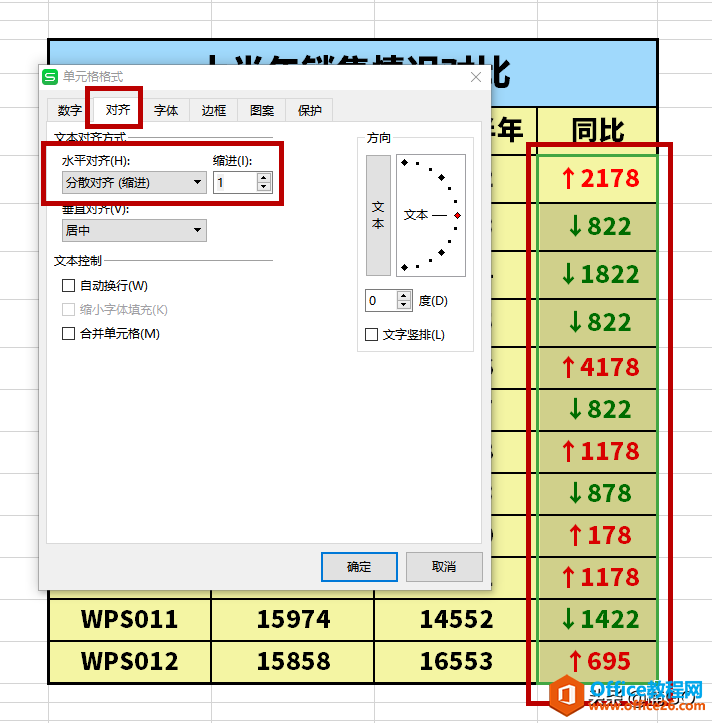
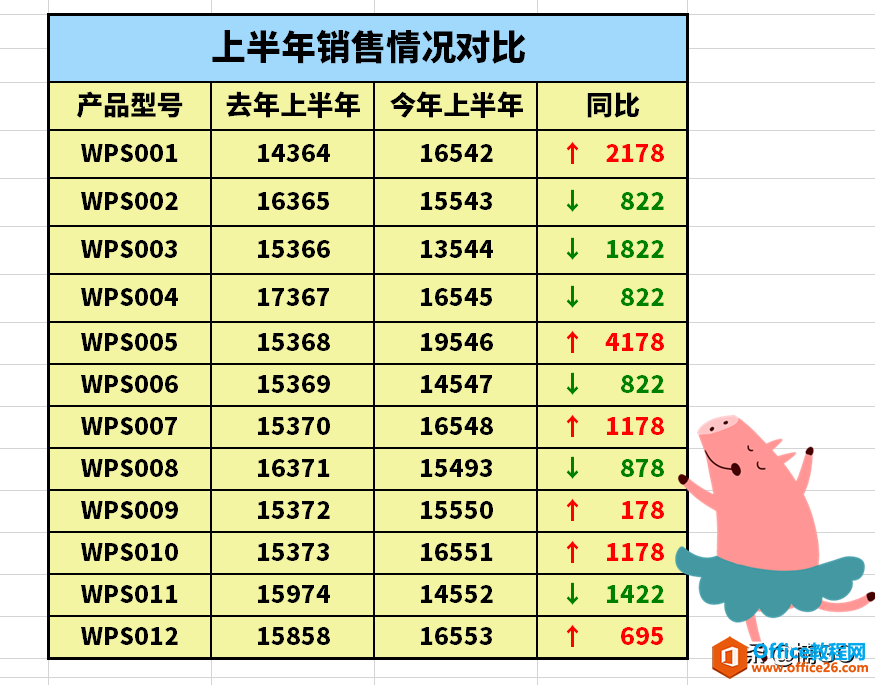
怎么样?现在再来看看,是不是就整齐多了呢?
好啦,今天的内容就介绍到这里,是不是简单又实用呢?你学会了么?
标签: WPS excel 如何 让 你的 数据 更 直观 上期 内容
相关文章
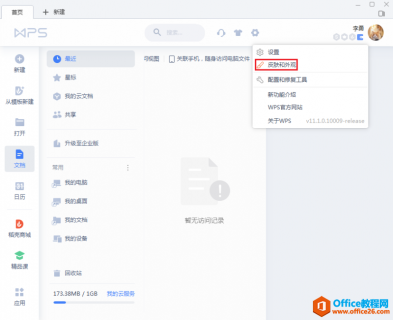
WPS的皮肤能换吗?答案是可以的,WPS官方提供有数十中皮肤,用户可以根据个人喜欢进行更换,今天,小编就给大家分享一下wps如何更换皮肤。 WPS更换皮肤步骤 第一步:运行WPS户端,然后点击......
2021-06-25 331 WPS更换皮肤
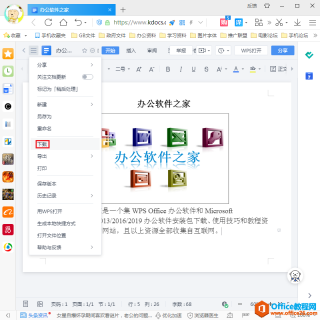
WPS 网页版可应用于常见的办公软件,如文字 Word 、表格 Excel 、演示 PPT ,在wps网页版上编辑好的文档如何保存到桌面呢? WPS网页版 打开WPS网页版,编辑好文档后,点击『文件』菜单,然后选......
2021-06-25 767 WPS网页版
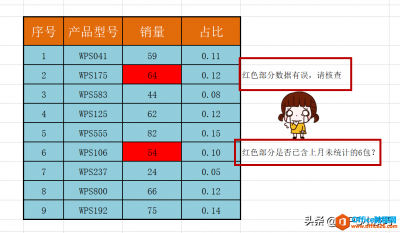
上期内容我们 介绍了如何快速填写重复内容的偷懒小技巧 ,那今天,再来带大家了解一下正确批注的制作方法吧~ 如图所示,你是否还在这样,为了注明情况而把美观的表格搞得面目全非呢?......
2021-06-25 225 你,真的,会,给,WPS,表格,做,“,批注,”,么,上期,
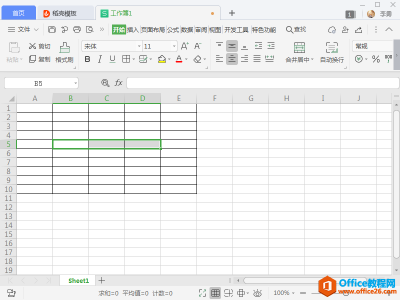
在使用 WPS 表格处理数据的过程中,掌握大量快捷键,能够大大提高工作的效率。今天,小编就给大家介绍一下合并单元格的快捷键。 第一步:打开 WPS 表格,选中需要合并的若干个单元格;......
2021-06-25 19 WPS表格合并单元格
上期内容我们介绍了 快速提取数据的小技巧 ,今天,再来给大家分享一下CTRL键的多种使用方法吧~ ctrl+B :字体加粗 ctrl + C :复制 ctrl + V :粘贴 ctrl + X :剪切 ctrl + I :字体倾斜 ctrl + U :下划......
2021-06-25 66 CTRL快捷键