Publisher 2013功能区是一个较宽的带形区域,跨越了出版物窗口的顶部。功能区上的每个选项卡 都有不同的按钮和命令,并进行了分组。 当您在Publisher 2013中打开出版物时,开始选项卡会显示最......
2021-06-25 431 Publisher,2013,如何,使用,功能区,Publisher,2013,

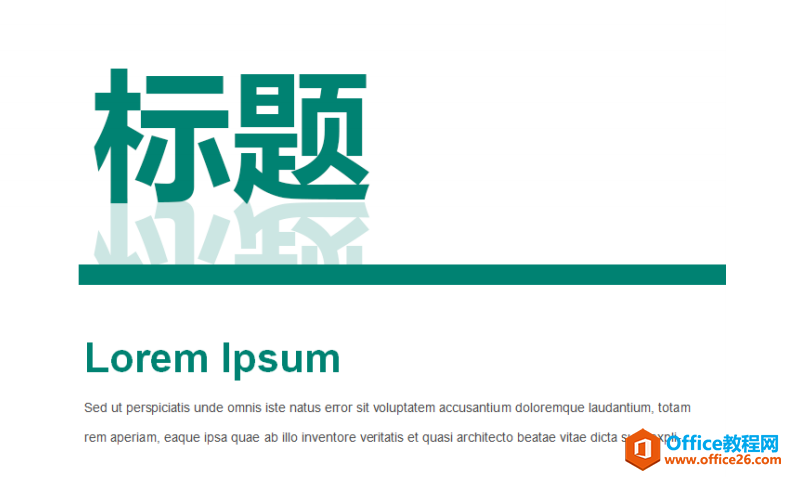
Publisher中新的文字效果可以为出版物增添视觉吸引力。从阴影、发光、反射和凹凸等效果中选择。
若要应用您想要的效果,请选择文字,然后单击“文本框工具-格式”选项卡上的“文字效果”。
标签: Publisher Publisher2013 Publisher教程 Publisher添加文字效
相关文章
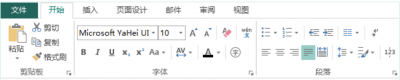
Publisher 2013功能区是一个较宽的带形区域,跨越了出版物窗口的顶部。功能区上的每个选项卡 都有不同的按钮和命令,并进行了分组。 当您在Publisher 2013中打开出版物时,开始选项卡会显示最......
2021-06-25 431 Publisher,2013,如何,使用,功能区,Publisher,2013,
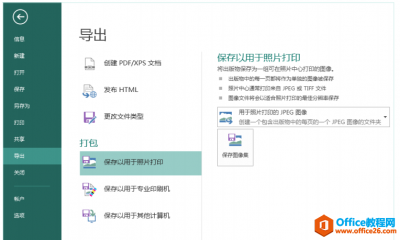
Publisher 2013中的内置打包选项使联机照片打印变得空前方便。现在可以专为照片打印保存出版物。出版物的每页都导出为一张JPEG图片,您可以将它上载到照片中心网站进行打印。 Publisher 2013如......
2021-06-25 543 Publisher,2013,如何,照片,中心,打印,Publisher,2013,
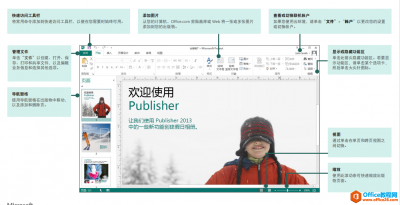
快速访问工具栏 将常用命令添加到快速访问工具栏,以便在您需要时始终可用。 添加图片 从您的计算机、Office.com剪贴画库或Web将一张或多张图片添加到您的出版物。 管理文件 单击文件以创......
2021-06-25 974 Publisher,Publisher2013,Publisher教程
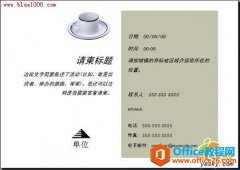
您知道使用明信片是保持与客户联系的一个好方法,并且了解明信片在商务应用中的有效作用。但是,您可能相信制作和打印明信片的时间和成本会超出您的有限资源。您会发现如何通过使用......
2021-06-25 605 利用,Publisher,制,作出,专业,水准,的,明信片,您,
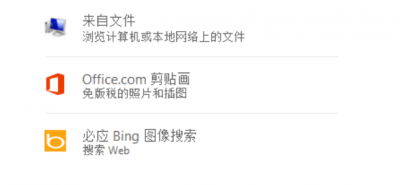
Publisher 2013使您可以轻松地从任何地方插入图片-无论是从计算机、Office.com剪贴画库还是其他Web位置。 一次插入多张图片时,Publisher 2013将它们放置在草稿区中的一列。您可以将图片从草稿区拖......
2021-06-25 598 Publisher,Publisher2013,Publisher教程,Publisher添加图片