相信对于拍过视频的人来说,能够拍出一段让自己满意的视频是一件非常不容易的事。尤其是在自己拍视频的过程中,总会有一些乱入的情况发生。这时候,我们就有了两种选择,一种选择是......
2021-06-25 599 如何,使用,camtasia,裁,剪短,视频,一个,不,错的,

如今无论风趣幽默或是有深意的电影解说视频,在B站都非常受欢迎。电影解说视频又应该如何制作呢?
此篇内容,小编将简单介绍如何使用录像编辑软件Camtasia制作电影解说类视频。
第一步,导入电影素材
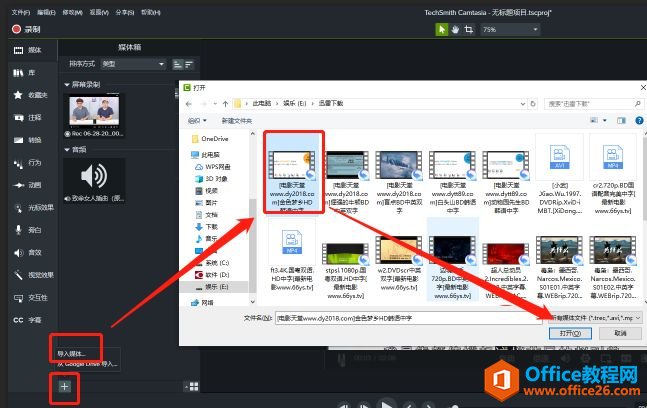
图一:导入视频界面
打开录像编辑软件Camtasia“媒体箱”,单击“加号”,单击“导入媒体”,找到本地电影素材,选中,打开。
选中“媒体箱”内电影素材,拖拽至时间轴视频轨道内。
第二步,拆分电影音频
因为要解说视频,如果有电影原声会影响效果,因此要将视频与音频拆分,并删除音频。
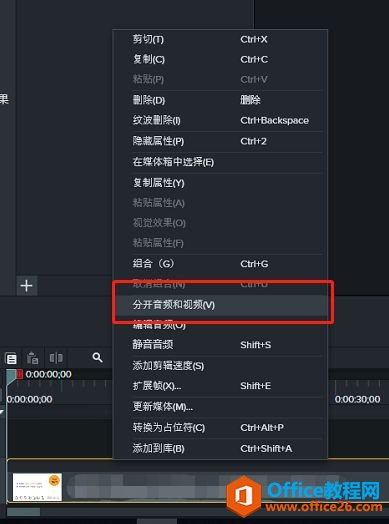
图二:拆分视频音频界面
右键录像编辑软件Camtasia轨道内“视频条”,选中下拉框“分开音频和视频”按钮。
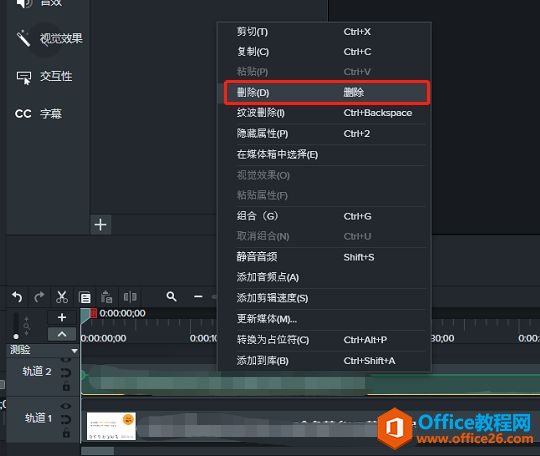
图三:删除音频界面
时间轴增加一个音频轨道,右键音频条,删除即可。再“预览”视频,则为无声状态。
第三步,剪辑电影
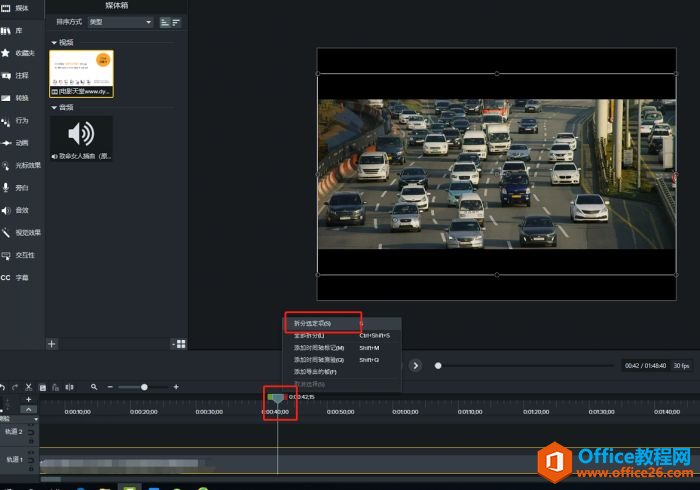
图四:拆分视频界面
根据准备好的电影解说脚本,截取需要的视频素材,删除不需要的内容。移动时间标尺,并通过右击的方式选择“拆分选定项”,即可将视频拆分。
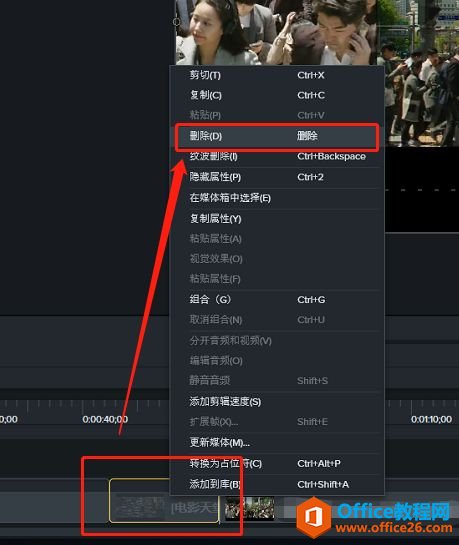
图五:删除视频条界面
右键被拆分出来的“视频条”,单击下拉框将不需要的视频素材删除。
依此方法将电影中的重点剪辑出来。
第四步,添加旁白
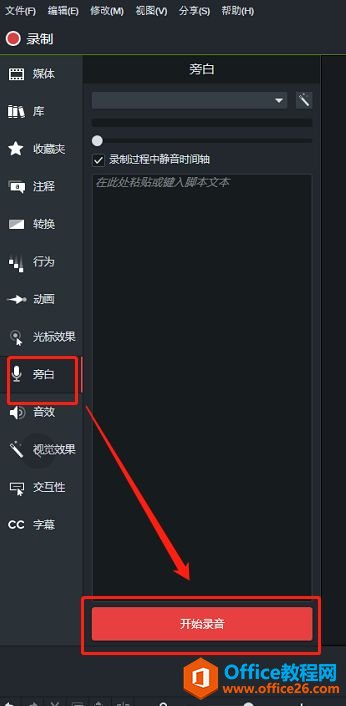
图六:录制旁白界面
单击左侧菜单“旁白”,单击“开始录音”,根据电影解说脚本,录制内容。
第五步,添加BGM
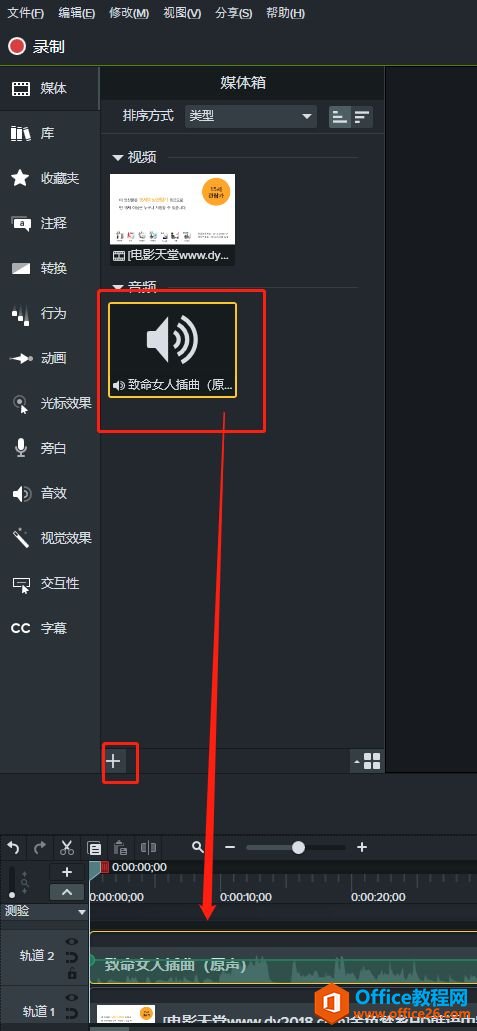
图七:添加bgm界面
打开录像编辑软件Camtasia“媒体箱”,选中bgm拖至时间轴音频轨道。选中“音频条”,调整在时间轴显示时间点及时长。
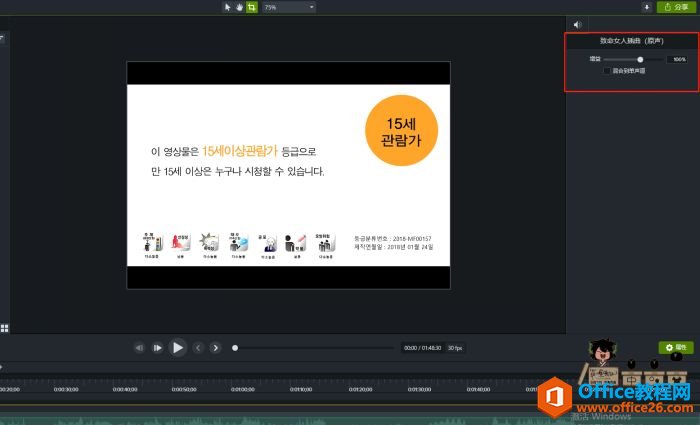
图八:设置bgm音量界面
调整“预览”窗口右侧属性栏内bgm音量增益比例。
如需添加多个bgm,单击“媒体箱”“加号”,单击“导入媒体”,继续添加即可。
第六步,添加字幕
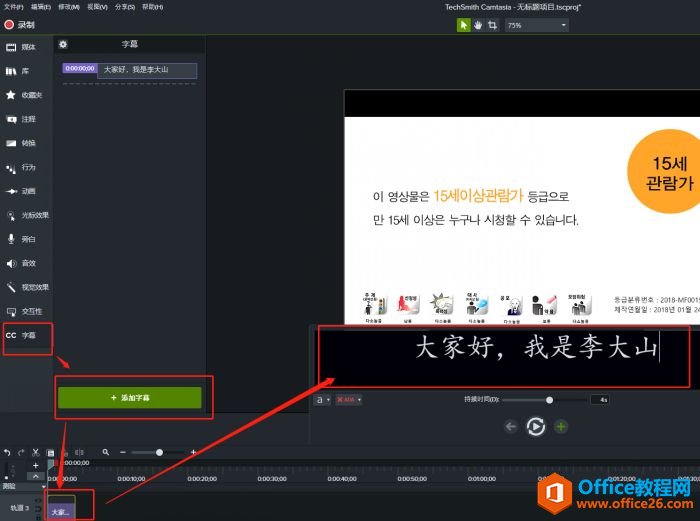
图九:添加字幕界面
单击录像编辑软件Camtasia左侧菜单“cc字幕”,单击“添加字幕”,选中字幕条,根据电影解说脚本及录制旁白内容,在输入框,输入文本,即可。
第七步,保存项目
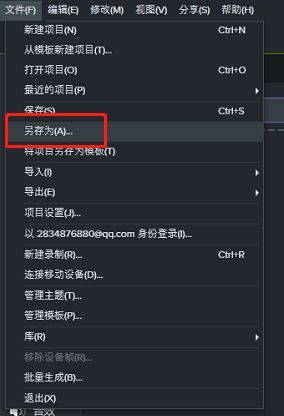
图十:保存项目界面
整理字幕显示时间点及显示时长,单击录像编辑软件Camtasia菜单“文件”,单击“另存为”即可。
以上便是,使用录像编辑软件Camtasia制作电影解说类视频的教程。
标签: 如何 使用 录像 编辑 软件 Camtasia 制作 电影
相关文章
相信对于拍过视频的人来说,能够拍出一段让自己满意的视频是一件非常不容易的事。尤其是在自己拍视频的过程中,总会有一些乱入的情况发生。这时候,我们就有了两种选择,一种选择是......
2021-06-25 599 如何,使用,camtasia,裁,剪短,视频,一个,不,错的,
大部分人可能不知道,屏幕录制软件Camtasia还有可以识别语音的功能。我们在看节目时,往往离不开字幕的辅助,一些节目的音频一般以字幕的方式存在,可以帮助观众了解节目呈现的内容。并......
2021-06-25 24 Camtasia语音识别功能
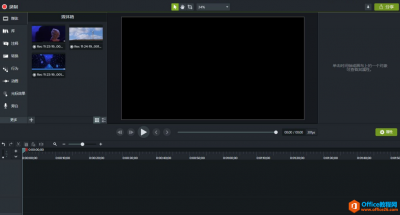
我们在制作视频的时候,经常会遇到将多个视频剪辑在一起的情况。由于多个视频的内容间存在差异,如果简单将几个视频拼接起来,在视频的连接部分就会显得有点生硬。在这种情况下,我......
2021-06-25 394 如何,利用,Camtasia,让,视频,片段,间的,过渡,更,
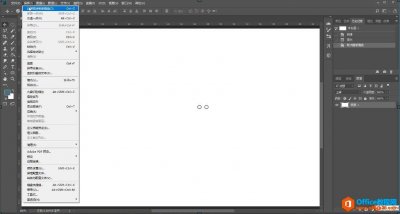
录制软件教程上传到网络可以帮助到很多人。但如图一小编录制的PS 视频教程 ,无法显示光标和快捷键操作,会让观看的人很费力。接下来,小编就为大家介绍Camtasia教程录制的几个技巧,让......
2021-06-25 891 为,大家,介绍,Camtasia,教程,录制,的,几个,技巧,
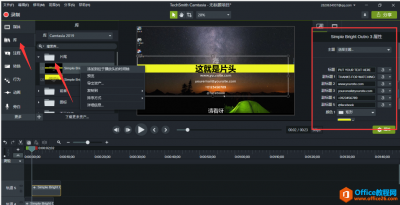
Camtasia(win系统)不仅是一个录屏软件,其在视频剪辑方面的功能同样不可小觑,一般难度的视频剪辑它完全可以驾驭,毫无难度。相信大家平时都会录一些比较搞笑的视频,不管是发到抖音还是......
2021-06-25 195 如何,利用,录像,编辑,软件,Camtasia,剪辑,搞笑,